
تلميح
تعرف على المزيد حول Microsoft Forms أو ابدأ مباشرة وأنشئ استطلاعا أو اختبارا أو استقصاء. هل تريد المزيد من العلامات التجارية المتقدمة وأنواع الأسئلة وتحليل البيانات؟ جرب Dynamics 365 Customer Voice.
تتضمن Microsoft Forms تحليلات غنية في الوقت الحقيقي توفر معلومات موجزة للاستجابة ونتائج فردية للاستطلاعات وأنواع أخرى من النماذج. يمكنك تصدير النتائج إلى Microsoft Excel لمزيد من التحليل المتعمق، بالإضافة إلى حذف ملخص الاستجابات أو طباعته.
عرض معلومات ملخص الاستجابة للنموذج
في Microsoft Forms، افتح النموذج الذي تريد مراجعة النتائج له، ثم حدد عرض الاستجابات.

تعرض شاشة نظرة عامة على الردود معلومات موجزة حول النموذج، مثل عدد الردود ومتوسط الوقت الذي استغرقه المستجيبون لإكمال النموذج. يعرض كل مربع سؤال عدد الاستجابات. تعرض ارتباطات مزيد من التفاصيل تفاصيل الاستجابات الفردية.
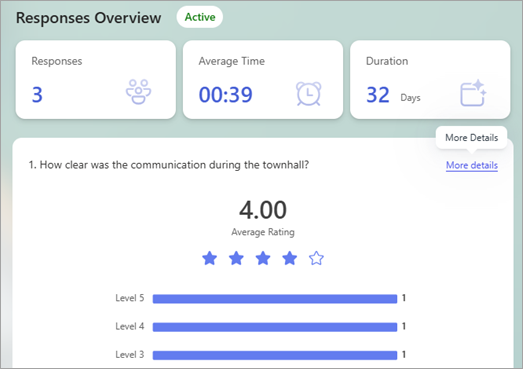
عرض تفاصيل كل سؤال
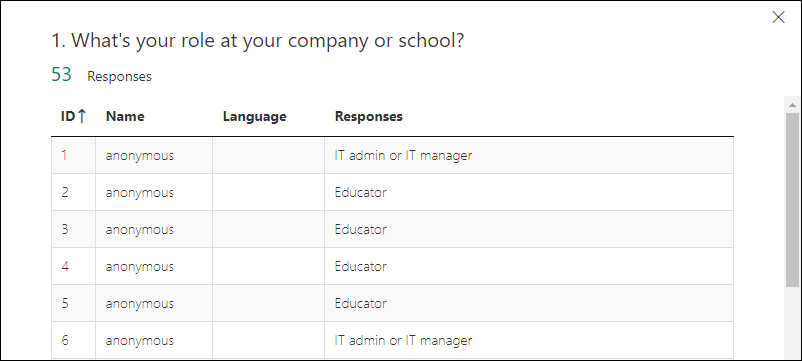
حدد مزيد من التفاصيل في الأسئلة الفردية للكشف عن مزيد من التفاصيل لهذا السؤال. يمكنك فرز نتائج الاستجابة عن طريق تحديد رأس عمود.
التحقق من صحة بيانات الاستجابة لكل سؤال
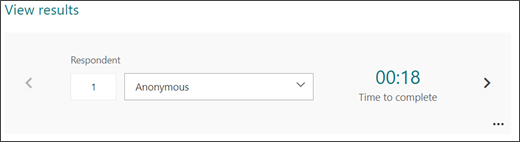
حدد Check individual results لمشاهدة التفاصيل الفردية لكل مستجيب.

استخدم السهمين الأيمن والأيسر للتنقل عبر تفاصيل النتيجة.
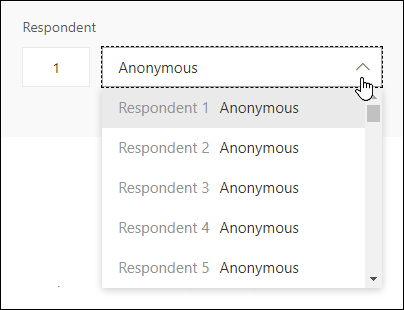
يمكنك أيضا تحديد اسم المستجيب للانتقال إلى نتائج مستجيب آخر.
ملاحظة
إذا كان لديك أكثر من 50 مستجيبا، فقم بالتمرير لأسفل إلى أسفل القائمة المنسدلة وحدد إظهار المزيد من المستجيبين لمشاهدة الردود المتبقية.
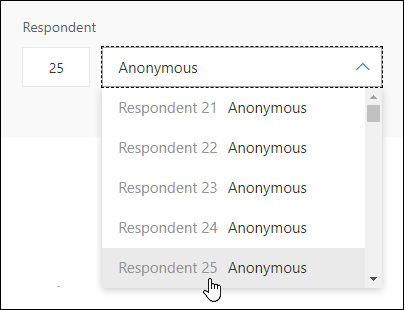
ابحث عن استجابة فردية عن طريق إدخال الرقم (على سبيل المثال 25) في حقل المستجيب المقترن بهذه الاستجابة.
تلميح
يعد البحث عن استجابة فردية بواسطة رقم التعريف (المعرف) المقترن بها مفيدا بشكل خاص عند جمع الاستجابات بشكل مجهول. معرف المستجيب حصري لكل استجابة، والتي يمكن العثور عليها في العمود الأول من المصنف إذا قمت بتصدير استجاباتك وفتحها في Excel.
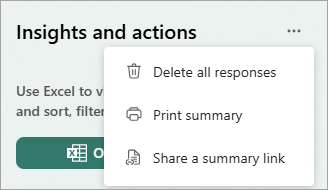
حدد زر المزيد من الخيارات للاستجابات إما لحذف جميع الاستجابات أو طباعة الاستجابات أو مشاركة ارتباط ملخص.
حدد رجوع للعودة إلى شاشة نظرة عامة على الاستجابات .
تلميح
تعرف على المزيد حول طباعة النماذج.
عرض نتائج النموذج في مصنف Excel
يمكنك بسهولة عرض جميع بيانات الاستجابة لنموذجك في Microsoft Excel. من نظرة عامة على الاستجابات، يمكنك فتح النتائج في Excel لالتقاط لقطة لبيانات الاستجابة الحالية في مصنف.
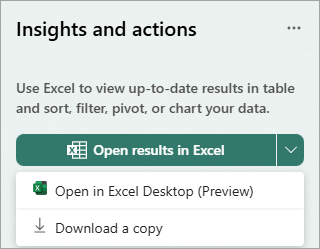
حدد السهم المنسدل بجوار فتح النتائج في Excel لفتح في Excel Desktop كمعاينة، أو تنزيل نسخة.
ملاحظة
- إذا حددت فتح النتائج في Excel، فسيتم تخزين مصنف Excel تلقائيا في OneDrive للعمل أو المؤسسة التعليمية ويحتوي على اتصال بيانات مباشر بالنموذج. بالنسبة لنماذج المجموعات، سيتم حفظ مصنف Excel في SharePoint. ستنعكس أي بيانات استجابة جديدة في النموذج الخاص بك في المصنف الخاص بك. سيتم فتح المصنف تلقائيا في Excel على الويب.
- إذا حددت فتح في Excel Desktop، فسيتم تخزين مصنف Excel تلقائيا في OneDrive للعمل أو المؤسسة التعليمية ويحتوي على اتصال بيانات مباشر بالنموذج. بالنسبة لنماذج المجموعات، سيتم حفظ مصنف Excel في SharePoint. ستنعكس أي بيانات استجابة جديدة في النموذج الخاص بك في المصنف الخاص بك. سيتم فتح المصنف تلقائيا في Excel لسطح المكتب. وهو متوفر لجميع مستخدمي التحديث الحالي في Excel الذين يشغلون الإصدار 2410 (النسخة 16.0.18227.20000) أو إصدار أحدث. يمكنك التحقق من الإصدار الذي تستخدمه بالانتقال إلى حساب الملف> في Excel. إذا كنت تستخدم إصدارا سابقا، نوصي بتحديث تطبيق Excel للاستفادة الكاملة من هذه الميزة. يمكن لمستخدمي Mac أيضا التطلع إلى هذه الميزة في تحديث قادم.
- لا يمكن تشغيل تحديث البيانات إلا في Excel بواسطة مالك النموذج، والمستخدمين الآخرين في مؤسستك الذين لديهم أذونات تحرير للمصنف. لا يمكن للمستخدمين الخارجيين (أي من خارج المؤسسة) تشغيل تحديث البيانات.
- إذا حددت تنزيل نسخة، فسيتم فتح مصنف Excel غير متصل ليس له علاقة أو اتصال بالنموذج.
إذا كنت لا تزال ترى أسفل الزر فتح في Excel ، فقد تم قطع اتصال البيانات المباشرة ب Excel. الرجاء فتح مصنف Excel واتباع التعليمات لإعداد اتصال بيانات جديد.
استكشاف أخطاء تصدير البيانات وإصلاحها
إذا كنت تواجه خطأ في التنزيل، فتعرف على كيفية استكشاف أخطاء تصدير بيانات النموذج إلى Excel وإصلاحها.
تحليل نتائج النموذج في Excel
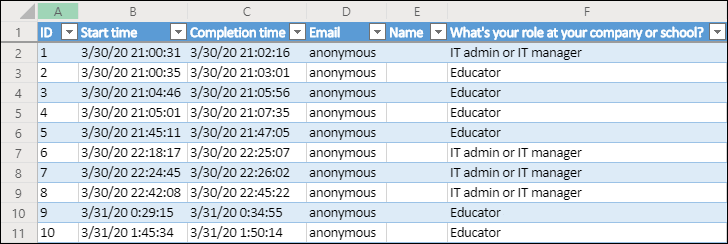
في مصنف Excel، يتم تمثيل تفاصيل كل سؤال في النموذج في أعمدة ويتم عرض كل استجابة في صف واحد. تعرض الأعمدة الخمسة الأولى معرف المستجيب، وأوقات البدء والإكمال لكل استجابة، واسم وعنوان البريد الإلكتروني لكل مستجيب. تعرض الأعمدة اللاحقة تحديدات المستجيب.
ملاحظة
- معرف المستجيب حصري لكل استجابة في النموذج الخاص بك. يمكنك العثور على الردود الفردية ومعرفات المستجيبين المقابلة لها عن طريق تحديد عرض النتائج على شاشة نظرة عامة على الردود في النموذج الخاص بك.
- لن تقوم أي تغييرات تجريها على المصنف بتعديل محتوى النموذج.
- لن يتم عرض الأسماء وعناوين البريد الإلكتروني إذا سمحت لنموذجك بقبول استجابات مجهولة الهوية.
مشاركة النتائج مع الآخرين
- حدد نظرة عامة على الاستجابات.
- حدد المزيد من الخيارات للاستجابات زر >مشاركة ارتباط ملخص.
- حددنسخ.
عند لصق هذا الارتباط، سيتمكن أي شخص لديه الارتباط من عرض ملخص للاستجابات للنموذج الخاص بك.
ملاحظة
- إذا كنت تستخدم موقع الجوال، فحدد نظرة عامة على الاستجابة وحدد السهم في الوسط. ستتمكن من نسخ الارتباط من هناك أو إرساله بالبريد الإلكتروني.
- إذا كنت تتعاون في نموذج مع أشخاص محددين في مؤسستك، فيمكنك أنت فقط، بصفتك مالك النموذج، إنشاء ارتباط ملخص للنموذج إذا لم يكن موجودا بعد. لا يزال بإمكان الكتاب المشاركين نسخ ارتباط الملخص ومشاركته، ولكن لا يمكنهم إنشاء ارتباط بأنفسهم. في أوضاع التعاون الأخرى التي لم يتم تعيينها لأشخاص محددين في مؤسستك، يمكن للمؤلفين المشاركين إنشاء ارتباطات ملخص جديدة.
حذف ارتباط ملخص مشترك
إذا قمت بمشاركة استجابات النموذج مع أي شخص في مؤسستك، ثم قررت المشاركة مع أشخاص محددين فقط في مؤسستك، فلا يزال بإمكان أي شخص داخل مؤسستك أو خارجها الوصول إلى أي ارتباط مشاركة ملخص موجود بالفعل.
سيؤدي حذف ارتباط ملخص إلى إزالة ارتباط ملخص بشكل دائم ولا يمكن إعادة تنشيطه.
انتقل إلى عرض الاستجابات، نظرة عامة> على الاستجابةمزيد من الخيارات> المزيد من الخياراتمشاركة ارتباط> ملخصإزالة الارتباط .
.
اختياري: يمكنك بعد ذلك إنشاء ارتباط ملخص جديد إذا كنت تريد مشاركته مع جمهور جديد، ولكن سيظل بإمكان أي شخص يحصل على تعليق منه الوصول إلى ارتباط الملخص الجديد هذا.
ملاحظات حول Microsoft Forms
يسعدنا أن نتلقى تعليقاتك واقتراحاتك! لإرسال ملاحظات حول Microsoft Forms، انتقل إلى الزاوية العلوية اليسرى من النموذج وحدد زر >المزيد من إعدادات النموذجالملاحظات.