
تلميح
تعرف على المزيد حول Microsoft Forms أو ابدأ مباشرة وأنشئ استطلاعا أو اختبارا أو استقصاء. هل تريد المزيد من العلامات التجارية المتقدمة وأنواع الأسئلة وتحليل البيانات؟ جرب Dynamics 365 Customer Voice.
يوفر Microsoft Forms سير عمل تصنيف غنيا يمكنك، كمؤلف، من منح النقاط لكل سؤال للطلاب بكفاءة وتقديم ملاحظات بعدة طرق. يمكنك تصدير نتائج الاختبار إلى Microsoft Excel لمزيد من التحليل والمخططات المتعمقة، بالإضافة إلى حذف ملخص لجميع الاستجابات أو طباعته.
عرض معلومات ملخص الاستجابة لاختبارك
في Microsoft Forms، افتح الاختبار الذي تريد مراجعة النتائج له، ثم حدد علامة التبويب الاستجابات.
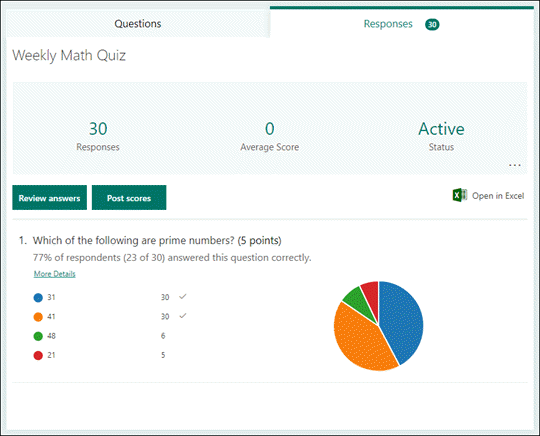
في الجزء العلوي، سترى معلومات موجزة في الوقت الحقيقي حول اختبارك، مثل عدد الاستجابات ومتوسط النتيجة. بجانب كل سؤال، سترى عدد الردود ومخططا يوضح توزيع الردود عبر جميع الإجابات المحتملة.
ملاحظة
إذا كانت هناك رؤى بيانات مستندة إلى التحليل الذكي تم تحديدها لسؤال، فسترى أيقونة Insights بجواره. تعرّف على المزيد.
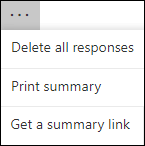
يمكنك تحديد زر المزيد من الخيارات لحذف جميع الاستجابات أو طباعة ملخص أو الحصول على ارتباط ملخص لمشاركته مع الآخرين.
مراجعة الإجابات لكل سؤال
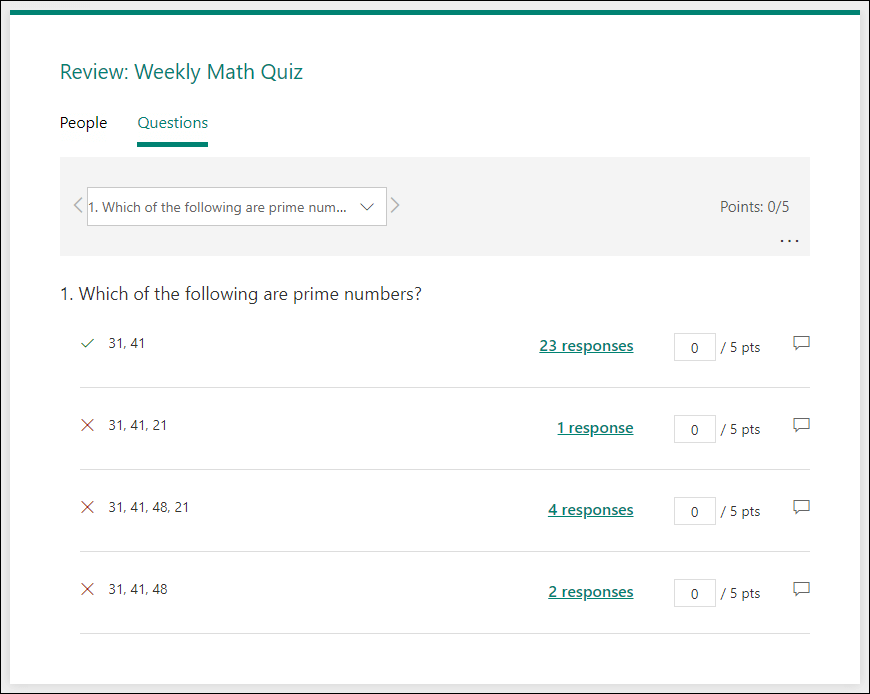
حدد مراجعة الإجابات لتوفير النقاط والملاحظات.
في علامة التبويب People، يمكنك مشاهدة تفاصيل فردية لكل طالب، مثل الوقت المستغرق لإكمال الاختبار وعدد النقاط المكتسبة والخيار (الخيارات) التي حددها الطالب.
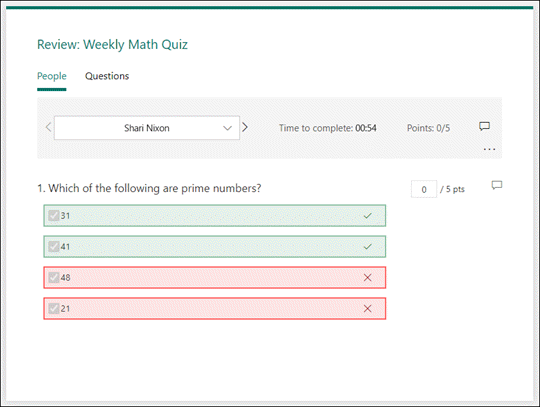
في طريقة العرض هذه، يمكنك تصنيف جميع الأسئلة لطالب واحد، ثم القيام بنفس الشيء للطلاب اللاحقين. حدد السهم الموجود بجانب اسم طالب للانتقال إلى نتائج طالب آخر. يمكنك أيضا تحديد السهمين الأيمن والأيسر للتبديل بين تفاصيل النتائج للطلاب الآخرين.
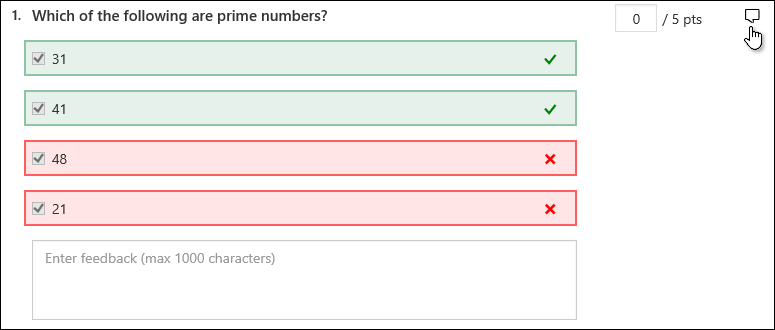
لتقديم ملاحظات عامة لطالب، حدد أيقونة الملاحظات  واكتب في مربع النص.
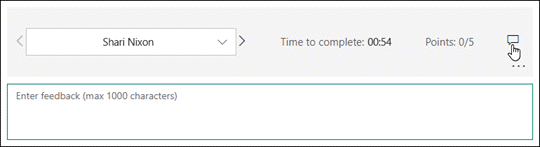
لتقديم ملاحظات لسؤال معين، حدد رمز الملاحظات على يمين النقاط، ثم اكتب في مربع النص.
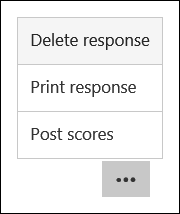
يمكنك أيضا تحديد زر المزيد من الخيارات واختيار ما إذا كنت تريد حذف الاستجابة أو استجابة الطباعة أو نشر الدرجات لفرد معين.
ملاحظة
لا يمكن التراجع عن حذف استجابة.
تلميح
تعرف على المزيد حول طباعة النماذج.
نشر النقاط
عندما تكون مستعدا لمشاركة ملاحظاتك والنقاط إلى الطلاب، حدد نشر الدرجات في علامة التبويب الاستجابات .
لكل طالب، يمكنك الاطلاع على حالة اختباره وعدد النقاط المكتسبة. إذا كنت تريد نشر درجات جميع الطلاب، فسجل خانة الاختيار على يسار الاسم في عمود الاسم . لنشر درجات فردية، حدد خانة الاختيار على يسار اسم كل طالب.
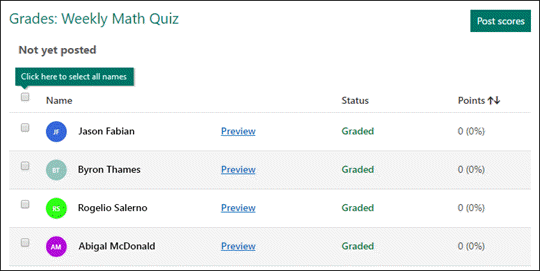
حدد Post scores.
بمجرد نشر الدرجات، يمكنك العودة إلى الاختبار لمراجعة نتائجك وملاحظاتك. يمكن للطلاب عرض درجاتهم وملاحظاتهم عن طريق فتح الاختبار.
تلميح
إذا عاد الطالب إلى الاختبار بعد الإرسال، فسيتمكن من رؤية استجاباته السابقة. إذا كنت تريد منهم إعادة الاختبار دون رؤية استجاباتهم، يمكنك إنشاء نسخة من الاختبار الأصلي.
تحليل نتائج الاختبار في Excel
يمكنك بسهولة عرض جميع بيانات الاستجابة لاختبارك في Microsoft Excel. حدد فتح في Excel في علامة التبويب الاستجابات .
في مصنف Excel، يتم تمثيل تفاصيل كل سؤال في الاختبار في أعمدة ويتم عرض كل استجابة على التوالي. تعرض الأعمدة الخمسة الأولى معرف المستجيب وأوقات البدء والإكمال لكل استجابة واسم وعنوان البريد الإلكتروني لكل طالب. تعرض الأعمدة اللاحقة إجمالي النقاط وملاحظات الاختبار والوقت المنشور للدرجات وأسئلة الاختبار ونقاط الأسئلة الفردية والملاحظات للأسئلة الفردية.

ملاحظة
- معرف المستجيب حصري لكل طالب.
- لن تقوم أي تغييرات تجريها على بيانات الاختبار في Excel بتعديل محتوى الاختبار.
- لن يتم عرض الأسماء وعناوين البريد الإلكتروني إذا سمحت لاختبارك بقبول استجابات مجهولة الهوية.
مشاركة النتائج مع الآخرين
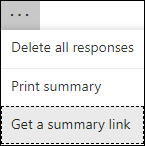
- حدد علامة التبويب Responses .
- حدد المزيد من الخيارات> مزيد من الخياراتالحصول على ارتباط ملخص.
- حددنسخ.
عند لصق هذا الارتباط، سيتمكن أي شخص لديه الارتباط من عرض ملخص للاستجابات لاختبارك.
ملاحظة
- إذا كنت تتعاون في اختبار مع معلمين محددين في مدرستك، فبإمكانك أنت فقط، بصفتك مالك الاختبار، إنشاء ارتباط ملخص لاختبارك إذا لم يكن موجودا بعد. لا يزال بإمكان الكتاب المشاركين نسخ ارتباط الملخص ومشاركته، ولكن لا يمكنهم إنشاء ارتباط بأنفسهم. في أوضاع التعاون الأخرى التي لم يتم تعيينها لأشخاص محددين في مؤسستك، يمكن للمؤلفين المشاركين إنشاء ارتباطات ملخص جديدة.
- لاحظ أيضا أنه إذا قمت بمشاركة استجابات الاختبار مع أي شخص في مدرستك، ثم قررت المشاركة مع أشخاص محددين فقط في مدرستك، فلا يزال بإمكان أي شخص داخل مؤسستك التعليمية أو خارجها الوصول إلى أي ارتباط مشاركة ملخص موجود بالفعل. يمكنك حذف رابط ملخص موجود لتعطيله، مما يؤدي إلى تقليل إمكانية الوصول إلى بيانات الإجابة. يمكنك القيام بذلك عن طريق الانتقال إلى علامة التبويب >الاستجاباتالمزيد من الخيارات>الحصول على ارتباط> ملخصإزالة الارتباط (أيقونة سلة المهملات). اختياري: يمكنك بعد ذلك إنشاء ارتباط ملخص جديد إذا كنت تريد مشاركته مع جمهور جديد، ولكن سيظل بإمكان أي شخص يحصل على تعليق منه الوصول إلى ارتباط الملخص الجديد هذا.
ملاحظات حول Microsoft Forms
يسعدنا أن نتلقى تعليقاتك واقتراحاتك! لإرسال ملاحظات حول Microsoft Forms، انتقل إلى الزاوية العلوية اليسرى من النموذج وحدد زر >المزيد من إعدادات النموذجالملاحظات.