
تلميح
تعرف على المزيد حول Microsoft Forms أو ابدأ مباشرة وأنشئ استطلاعا أو اختبارا أو استقصاء. هل تريد المزيد من العلامات التجارية المتقدمة وأنواع الأسئلة وتحليل البيانات؟ جرب Dynamics 365 Customer Voice.
مع دعم متعدد اللغات في Microsoft Forms، يمكنك إنشاء نموذج أو استطلاع بلغتك الخاصة، ثم السماح لجمهورك بالاستجابة بلغتهم المفضلة. عند تلقي الاستجابات، سيتم تخزينها في نموذج واحد بلغتك الافتراضية.
إضافة لغات والترجمة
حدد النموذج الذي تريد إضافة لغات إليه وحدد زر المزيد من إعدادات النموذج
 ، ثم حدد متعدد اللغات.
ضمن لغة إضافية، حدد
 إضافة لغة إضافية.

يمكنك البحث عن لغة أو التمرير عبر قائمة اللغات لإضافة اللغة التي تريدها.ملاحظة
يمكن أن يدعم نموذج واحد ما يصل إلى 11 لغة، بما في ذلك لغتك الأساسية.
مرر مؤشر الماوس فوق اللغة المضافة وانقر فوق أيقونة تحرير قلم رصاص اللغة .
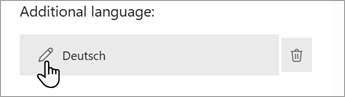
حدد قسم العنوان لبدء الترجمة.
حدد مربع النص أسفل العنوان وترجم النص فوقه. قم أيضا بذلك للأسئلة الموجودة في النموذج الخاص بك.

حدد Back عند الانتهاء من الترجمة.
ما الذي سيرىه المستجيبون
بمجرد إرسال النموذج، سيتلقى المستجيبون النموذج بلغتهم الافتراضية (إذا أضفت هذه اللغة وترجمتها في النموذج).
تلقي استجابات متعددة للغات في نموذج واحد
عند تحديد الارتباط مزيد من التفاصيل ضمن كل سؤال، سترى عمود لغة لعرض كيفية استجابة كل مجموعة لغات. عند عرض النتائج في Excel، سيظهر عمود اللغة هذا أيضا في المصنف.
ملاحظات حول Microsoft Forms
يسعدنا أن نتلقى تعليقاتك واقتراحاتك! لإرسال ملاحظات حول Microsoft Forms، انتقل إلى الزاوية العلوية اليسرى من النموذج وحدد زر >المزيد من إعدادات النموذجالملاحظات.