
تلميح
تعرف على المزيد حول Microsoft Forms أو ابدأ مباشرة وأنشئ استطلاعا أو اختبارا أو استقصاء. هل تريد المزيد من العلامات التجارية المتقدمة وأنواع الأسئلة وتحليل البيانات؟ جرب Dynamics 365 Customer Voice.
يمكنك إضافة منطق التشعب إلى استطلاع أو اختبار حتى يتغير ذلك وفقاً للاستجابات التي تم إجراؤها على الأسئلة المحددة. في الاستطلاع أو الاختبار المتشعب، لن تظهر الأسئلة إلا إذا كانت ذات صلة بالمستجيب. إذا لم يتم تطبيق الأسئلة، فستتم إعادة توجيه المستجيب إلى مجموعة مختلفة من الأسئلة أو سيتخطى مجموعة من الأسئلة.
إضافة منطق التفريع إلى النموذج الخاص بك
قبل بدء الاستخدام، من الجيد التأكد من إنشاء جميع أسئلتك. عندما تصبح جاهزاً لإضافة التشعب، اتبع الخطوات التالية:
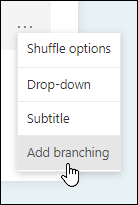
انتقل إلى السؤال الذي تريد إضافة التشعب إليه. حدد المزيد من الإعدادات للسؤال
 ، ثم اختر إضافة تفريع.
ملاحظة
إذا قمت بإضافة مقاطع إلى النموذج الخاص بك، يمكنك أيضا إضافة تفريع إلى مقطع. في القسم الذي تريد تفريعه، حدد المزيد من الإعدادات للمقطع
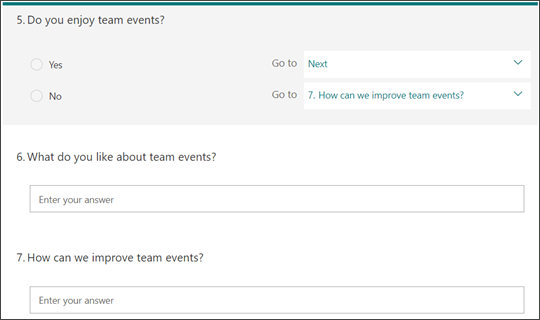
، ثم اختر إضافة تفريع.في صفحة خيارات التشعب، حدد القائمة المنسدلة المجاورة للسؤال الذي تريد إجراء التشعب له.

حدد السؤال الذي تريد إجراء التشعب له. في هذا المثال، إذا أجاب المستجيب نعم على السؤال رقم 5، فستوجهه للانتقال إلى السؤال التالي (#6). ومع ذلك، إذا أجاب المستجيب لا على السؤال رقم 5، فسيكون لديك فرع، أو تخطي، للسؤال رقم 7.
ملاحظة
- يمكنك فقط التشعب إلى سؤال تالي وليس إلى سؤال سابق. علي سبيل المثال، إذا كان لديك سبعة أسئلة في النموذج وأردت إضافة تشعب إلى السؤال 4، فبإمكانك فقط التشعب إلى الأسئلة 5 أو 6 أو 7 أو نهاية النموذج. في المثال نفسه، يمكن للسؤال 5 فقط التشعب إلى السؤالين 6 أو 7 أو نهاية النموذج.
- إذا حاولت التشعب إلى سؤال سابق، على سبيل المثال تشعيب السؤال 4 إلى السؤال 2، فسيتم قطع تجربة المستجيب بتخطي الأسئلة من 5 إلى 7 والانتقال مباشرة إلى نهاية النموذج مع الزر إرسال. لمنع حدوث ذلك، يجب أن يكون التشعب لسؤال تالي فقط.
لإدراج تشعبات إضافية للاستطلاع أو الاختبار، كرر الخطوتين 2 و 3. إذا كنت تريد تعيين سؤال محدد كآخر سؤال في الاستطلاع أو الاختبار، فحدد القائمة المنسدلة الموجودة بجانب ذلك السؤال، ثم حدد إنهاء النموذج.
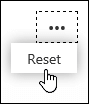
إذا كنت تريد إعادة تعيين النموذج بالكامل وإزالة التفريع، فحدد زر المزيد من الخيارات ، ثم اختر إعادة تعيين.
ملاحظات حول Microsoft Forms
يسعدنا أن نتلقى تعليقاتك واقتراحاتك! لإرسال ملاحظات حول Microsoft Forms، انتقل إلى الزاوية العلوية اليسرى من النموذج وحدد زر >المزيد من إعدادات النموذجالملاحظات.