
تلميح
تعرف على المزيد حول Microsoft Forms أو ابدأ مباشرة وأنشئ استطلاعا أو اختبارا أو استقصاء. هل تريد المزيد من العلامات التجارية المتقدمة وأنواع الأسئلة وتحليل البيانات؟ جرب Dynamics 365 Customer Voice.
عند إضافة صفحة حديثة إلى موقع، يمكنك إضافة أجزاء ويب وتخصيصها، مثل Microsoft Forms، وهي الكتل الإنشائية للصفحة. باستخدام جزء ويب Microsoft Forms، يمكنك إضافة نموذج أو نتائج نموذج إلى SharePoint في صفحة Microsoft 365.
ملاحظة
لا يتوفر جزء ويب Microsoft Forms في بيئات SharePoint Server 2019 أو تطبيق SharePoint للأجهزة المحمولة أو GCC أو GCC High أو DoD.
- إذا لم تكن في وضع التحرير بالفعل، فحدد تحرير في أعلى يمين الصفحة. حدد أيقونة مربع أدوات مربع الأدوات
 على اليمين.
 - حدد عرض جميع أجزاء الويب، ثم حدد Microsoft Forms أو اسحبها وإفلاتها من قائمة أجزاء الويب.
ملاحظة
لمزيد من المعلومات حول إنشاء الصفحات ونشرها، راجع إنشاء صفحات حديثة واستخدامها على موقع SharePoint.
هل تريد إضافة نموذج جديد أو موجود لتجميع الاستجابات؟
إضافة نموذج جديد إلى موقع SharePoint
حدد إضافة نموذج جديد.
في اللوحة إلى اليسار، أدخل اسماً للنموذج الجديد.
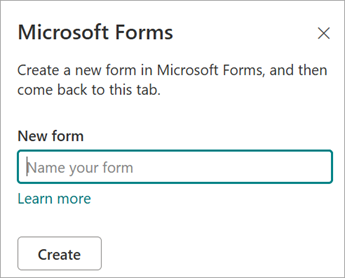
حدد إنشاء.
سيتم فتح Microsoft Forms في علامة تبويب جديدة. تعرف على المزيد حول إنشاء نماذج في إنشاء نموذج باستخدام Microsoft Forms.
عند الانتهاء من إنشاء النموذج، ارجع إلى SharePoint في صفحة Microsoft 365. تأكد من تحديد تجميع الاستجابات ، ثم حدد موافق للتحديث حتى ترى المحتوى الأكثر تحديثا.

ملاحظة
قد يتم ملء عنوان ويب للنموذج الذي قمت بإنشائه للتو في حقل عنوان الويب للنموذج.
إضافة نموذج موجود إلى موقع SharePoint
حدد إضافة نموذج موجود.
إذا كنت تريد مشاركة أحد النماذج الخاصة بك، فانتقل إلى forms.office.com وافتح النموذج الذي تريد مشاركته على صفحة SharePoint في Microsoft 365.
انسخ عنوان الويب من شريط العناوين في المستعرض.
ملاحظة
في Microsoft Forms، يمكنك تحديد تجميع الاستجابات للعثور على عنوان ويب النموذج. ضمن إرسال الاستجابات وتجميعها، حدد نسخ الارتباط لنسخ عنوان الويب للنموذج.
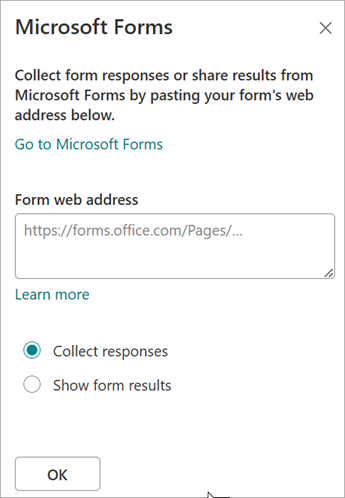
ارجع إلى صفحة SharePoint في Microsoft 365. في حقل عنوان الويب للنموذج، قم بلصق عنوان الويب الخاص بالنموذج.
تلميح
على لوحة المفاتيح، حدد CTRL+V للصق عنوان الويب.
ملاحظة
يمكنك أيضاً لصق عنوان ويب قام شخص ما بمشاركته معك إلى حقل عنوان الويب للنموذج.
تأكد من تحديد تجميع الاستجابات ، ثم حدد موافق لتحديث الصفحة ورؤية النموذج الخاص بك.
تحرير نموذج من خلال موقع SharePoint
في صفحة SharePoint في Microsoft 365، حدد جزء ويب النماذج، ثم حدد أيقونة الخصائص
 .
.في اللوحة الموجودة على اليمين، حدد تحرير النموذج الحالي لإجراء تغييرات على النموذج.

إظهار نتائج النموذج على موقع SharePoint
عندما تقوم بتجميع الاستجابات، يمكنك الآن عرض النتائج.
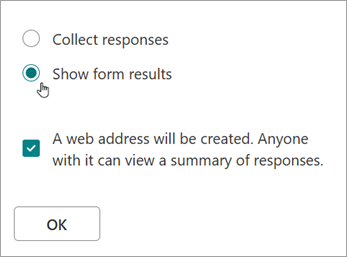
في اللوحة على الجانب الأيسر، حدد إظهار نتائج النموذج.
ملاحظة
ضمن عنوان ويب النموذج، يتم التحقق من الرسالة التالية بشكل افتراضي: سيتم إنشاء عنوان ويب. يمكن لأي شخص لديه عرض ملخص للاستجابات. سيقوم Microsoft Forms بإنشاء عنوان ويب لمشاركة نتائج هذا الاستطلاع. يمكنك مشاركة عنوان الويب مع أي شخص لعرض ملخص الاستجابات لهذا الاستطلاع.
ملاحظة
يمكن فقط لمالكي النماذج والمالكين المشتركين إنشاء عنوان ويب للمشاركة.
حدّد موافق. يمكنك الآن عرض ملخص للاستجابات مباشرة في SharePoint في Microsoft 365.
ملاحظات حول Microsoft Forms
يسعدنا أن نتلقى تعليقاتك واقتراحاتك! لإرسال ملاحظات حول Microsoft Forms، انتقل إلى الزاوية العلوية اليسرى من النموذج وحدد زر >المزيد من إعدادات النموذج الملاحظات.
اطلع أيضاً على
إضافة صفحة إلى موقع SharePoint Online