
هذه المقالة مخصصة ل Office for Mac 2011. هل تستخدم Office على الكمبيوتر الشخصي؟ راجع استخدام مفاتيح المنتجات مع Office.
أين أجد مفتاح منتج Office for Mac 2011؟
عندما تحصل على مفتاح المنتج، راجع تنشيط Office for Mac 2011.
عند تثبيت Microsoft Office أو إعادة تثبيته، ستتم مطالبتك بإدخال مفتاح المنتج. يتم استخدام مفتاح المنتج أثناء التثبيت "لإلغاء تأمين" البرنامج. إذا تعذّر عليك العثور على مفتاح المنتج، فمن المحتمل أن يكون موجوداً في أحد هذه المواقع:
تلميح
إذا استلمت نسختك من Office مع رمز PIN بدلا من مفتاح المنتج، فانتقل إلى https://www.microsoft.com/mac/getkey وأدخل رمز PIN للحصول على مفتاح المنتج.
| من أين حصلت على Office? | دقق هنا بحثاً عن مفتاحك... | ألم تتمكن من العثور عليه؟ |
|---|---|---|
| لقد قمت بتنزيل Office من متجر عبر الإنترنت. | يجب أن يكون مفتاح المنتج مضمناً في الإيصال المرسل بالبريد الإلكتروني. إذا لم تستلم أي إيصال، فيمكنك مراجعة مجلد البريد غير الهام.
|
حاول تسجيل الدخول إلى الموقع الذي اشتريت Office منه للتدقيق في تفاصيل طلبك. إذا تعذّر عليك مع ذلك العثور على مفتاح المنتج، فاتصل بالبائع واطلب إعادة إرسال الارتباط أو الإيصال. |
| لقد قمت بتنزيله من MicrosoftStore.com. | انتقل إلى صفحة حسابك وانقر فوق المحتوى الرقمي. أو ابحث في علبة الوارد لديك عن بريد إلكتروني من @microsoftstore.com. | راجع صفحة محفوظات الطلبات للحصول على معلومات حول كيفية الاتصال بالدعم. |
| لقد اشتريت Office من دون DVD من متجر فعلي. | إذا استلمت Office في علبة أو بطاقة، فابحث في البطاقة أو التغليف. هذا رمز PIN لمرة واحدة. إذا لم تستخدمه، فانتقل إلى https://www.microsoft.com/mac/getkey وأدخل رمز PIN للحصول على مفتاح المنتج.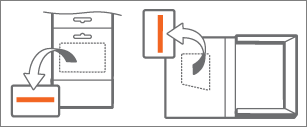
|
إذا استخدمت رمز PIN، فمن المحتمل أن يكون قد تم تخزين مفتاح المنتج على صفحة حسابك. |
| لقد اشتريت قرص DVD من متجر فعلي. | يوجد مفتاح المنتج المكون من 25 رقما على ملصق أصفر داخل علبة قرص DVD.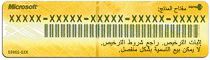
|
إذا وضعت مفتاح المنتج في مكان غير مناسب قبل استرداده، فقد تحتاج إلى شراء بديل له. |
| MSDN | ابحث عن مفتاح المنتج الخاص بك عن طريق تسجيل الدخول إلى موقع تنزيل مشترك MSDN . | إذا كنت تواجه مشكلة في الوصول إلى مفتاح المنتج الخاص بك، فاتصل ب Microsoft Support. |
| Home Use Program | إذا كنت مشتركا في برنامج الاستخدام المنزلي، فستحتاج إلى رمز البرنامج، وليس إلى مفتاح المنتج. للحصول على رمز البرنامج، انتقل إلى برنامج الاستخدام المنزلي، وحدد بلدك/منطقتك، وأدخل عنوان بريدك الإلكتروني الخاص بالعمل، ثم انقر فوق "ألا تعرف رمز البرنامج؟" في الصفحة التالية، انقر فوق التحقق من البريد الإلكتروني. يمكنك أيضا محاولة البحث في علبة الوارد عن رسالة بريد إلكتروني للتأكيد من hup.us@digitalriver.com. | إذا كنت تواجه مشكلة في الوصول إلى مفتاح المنتج الخاص بك، فاتصل ب Microsoft Support. |