
تاريخ التحديث الأخير: فبراير 2026
اتبع هذه الخطوات إذا كنت تستخدم Copilot وتتلقى رسالة خطأ تفيد:
واجهنا مشكلة في التحقق من صحة ترخيص Copilot الخاص بك. لمزيد من المعلومات، راجع https://aka.ms/copilotlicensecheck
تأكد من أنك تستخدم الحساب الصحيح
أولاً، تأكد من تسجيل الدخول. في https://microsoft365.com، ابحث في الزاوية العلوية اليسرى وإذا لم تتمكن من رؤية ملف تعريف حسابك، فحدد تسجيل الدخول.
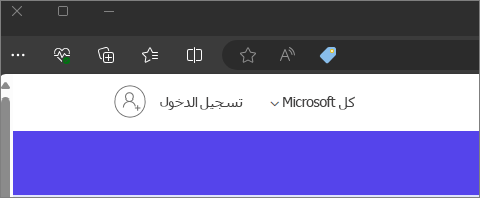
إذا قمت بتسجيل الدخول بالفعل، فقد يتم تسجيل دخولك باستخدام حساب ليس لديه ترخيص Copilot. حاول تحديد أيقونة حسابك في الزاوية العلوية اليسرى من الصفحة، ثم حدد تسجيل الدخول باستخدام حساب آخر.
هل هذا ملف عمل؟
سبب آخر قد يظهر لك هذا الخطأ هو إذا كنت تعمل على ملف من عملك أو مدرستك، ولكنك تستخدم Copilot من اشتراكك في Microsoft 365 Personal أو Family أو Premium.
إذا كانت مؤسستك توفر Copilot، فتأكد من تسجيل الدخول باستخدام حساب العمل أو المؤسسة التعليمية لاستخدام Copilot مع الملفات الواردة من مؤسستك.
التحقق من موقع الملف
قد يواجه بعض المستخدمين مشكلة عند محاولة الوصول إلى Microsoft Copilot في تطبيقات Microsoft 365 عندما تتم استضافة الملف في موقع تخزين تابع لجهة خارجية. في هذا السيناريو، قد يواجه المستخدمون رسالة التحقق من الترخيص أو رسالة خطأ أخرى. بينما نعمل على معالجة هذه المشكلة، يمكن للمستخدمين نقل الملف أو نسخه إلى OneDrive أو SharePoint قبل استخدام Copilot مع هذا الملف. لمزيد من المعلومات حول هذه التجربة، اتصل بمدير حساب Microsoft الخاص بك أو بائع التخزين التابع لجهة خارجية.
لتطبيقات الويب - تمكين ملفات تعريف ارتباط الجهات الخارجية
إذا تلقيت هذا الخطأ أثناء استخدام تطبيق ويب Microsoft 365، فإن التحقق من صحة ترخيص Copilot يتطلب من مستعرض الويب دعم ملفات تعريف الارتباط التابعة لجهات خارجية. غالبا ما يتم حظرها بشكل افتراضي في وضع Incognito/InPrivate، أو في بعض المستعرضات مثل Safari، وتختلف كيفية تشغيل هذا عبر المستعرضات. حدد المستعرض أدناه واتبع هذه الخطوات إذا اخترت تشغيل ملفات تعريف الارتباط التابعة لجهة خارجية.
في Microsoft Edge
- تحديد الإعدادات وزر المزيد
 >للإعدادات
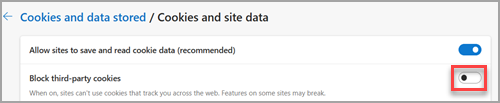
 > مستخدم إعدادات Edgeملفات تعريف الارتباط وأذونات الموقع إدارة>ملفات تعريف الارتباط وبيانات الموقع وحذفها.
 - تأكد من أن مفتاح تبديل منع ملفات تعريف الارتباط التابعة لجهة خارجية معين على إيقاف تشغيل.
في Google Chrome
- حدد تخصيص وتحكم في Google Chrome
 إعدادات>الخصوصية والأمان.>
 - تأكد من تحديد السماح لملفات تعريف الارتباط الخاصة بجهة خارجية.
في Mozilla Firefox
- حدد "فتح قائمة التطبيق" (قائمة "الهمبرغر") الإعدادات>>الخصوصية & الأمان.
- ضمن الحماية المحسنة للتعقب، حدد مخصص.
- تأكد من إلغاء تحديد ملفات تعريف الارتباط .
في Safari (على MacOS)
- حدد إعدادات Safari>....
- حدد علامة التبويب "الخصوصية ". ضمن تعقب مواقع الويب، تأكد من عدم تحديد منع التعقب عبر المواقع .
- حدد علامة التبويب خيارات متقدمة . ضمن الخصوصية، تأكد من الاحتفاظ بقياس فعالية الإعلان الذي يحافظ على الخصوصية وحظر جميع ملفات تعريف الارتباط .
إذا كنت لا تزال تواجه مشكلات
تلميح
إذا اختفت رسالة الخطأ ولكنك ما زلت لا ترى Copilot في تطبيقاتك، فراجع "لا أرى Copilot في تطبيقاتي".
بالنسبة للمستخدمين المنزليين، إذا قمت بالتحقق من كل هذه الخيارات وما زلت تتلقى رسالة الخطأ، فاتصل بالدعم للحصول على المساعدة.
بالنسبة لمستخدمي الأعمال، إذا كنت لا تزال تتلقى خطأ التحقق من الصحة بعد اتباع الخطوات الواردة في هذه المقالة، فالرجاء مراجعة مسؤول Microsoft 365 للتأكد من أن لديك Microsoft Copilot. يمكن للمسؤول الاتصال بدعم Microsoft للحصول على مزيد من المساعدة.