
هناك طريقتان للحصول على Microsoft 365 على هاتفك أو الكمبيوتر اللوحي الذي يعمل بنظام Android:
يمكنك تثبيت تطبيق Microsoft Copilot للأجهزة المحمولة الذي يجمع بين Word وExcel وPowerPoint في تطبيق واحد، ويقدم ميزات جديدة تركز على الأجهزة المحمولة لعرض الملفات وتحريرها ومشاركتها دون الحاجة إلى التبديل بين تطبيقات متعددة. التعرّف على المزيد.

أو يمكنك تثبيت تطبيقات Microsoft 365 بشكل فردي:
ملاحظة
- إذا كنت تستخدم Office 365 المشغل بواسطة 21Vianet، فتأكد من تنزيل تطبيقات Office for Android من متجر Android المحلي.
- هل تتطلع لإعداد بريدك الإلكتروني في Microsoft 365؟ اطلع على إعداد البريد الإلكتروني على جهاز Apple باستخدام Office 365 المُشغل بواسطة 21Vianet.




ملاحظة
هل تستخدم Chromebook؟ يمكنك تثبيت تطبيقات Microsoft 365 لنظام Android على Chromebook إذا كان لديك متجر Google Play أو استخدام Microsoft365.com إذا كان لديك متجر Google Web Store.
استخدم تطبيق Microsoft Copilot للأجهزة المحمولة للعمل من أي مكان، ما عليك سوى تسجيل الدخول باستخدام حساب Microsoft مجاني أو حساب عمل أو مؤسسة تعليمية في Microsoft 365. من خلال اشتراك Microsoft 365 المؤهل، ستتمكن من الوصول إلى ميزات التطبيق الإضافية.
إعداد تطبيقات Office للمرة الأولى:

افتح تطبيق Office مثل Excel.
سجل دخولك باستخدام حساب Microsoft أو حساب العمل أو المؤسسة التعليمية في Microsoft 365.
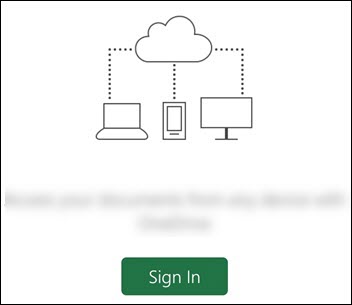
ملاحظة
إذا كنت تستخدم Office 365 المشغل بواسطة 21Vianet، فأدخل عنوان بريدك الإلكتروني وكلمة مرورك المقترنين ب Microsoft 365 المشغل بواسطة اشتراك 21Vianet وسجل الدخول.
إذا سجلت الدخول باستخدام حساب Microsoft مرتبط ب Office 2016 أو Office 2019، فقد تحصل على خيار الترقية إلى Microsoft 365.
ملاحظة
إذا لم يكن لديك حساب Microsoft، فيمكنك إنشاء حساب مجانا.
اتبع التعليمات لشراء خطة، أو حدد ربما لاحقا إذا كنت تريد استخدام التطبيقات دون اشتراك.
لاحظ أنك ستحصل على ميزات إضافية إذا كنت تستخدم اشتراك Microsoft 365.
إذا كانت لديك تطبيقات Office أخرى مثبتة على جهاز Android، فإنه ستتم إضافة الحساب وملفات OneDrive تلقائياً.
لإضافة حساب آخر، اضغط على «فتح» (أو «فتح مستندات أخرى إذا كنت تستخدم جهاز كمبيوتر لوحي») >إضافة مكان.
إذا كنت تستخدم OneNote، فاضغط على "إعدادات>الحسابات".
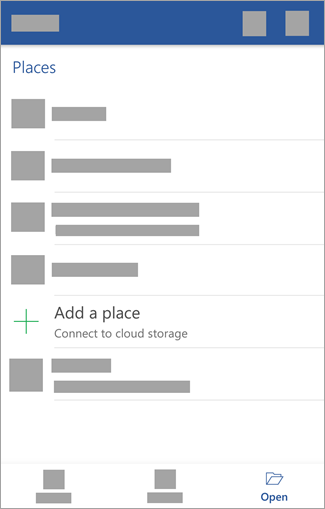
اختر الخدمة السحابية التي تريد إضافتها، على سبيل المثال OneDrive for business أو Dropbox.
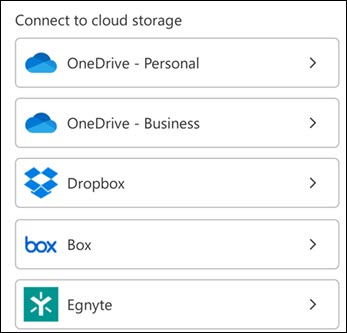
أدخل عنوان البريد الإلكتروني وكلمة المرور اللذين تستخدمهما لتسجيل الدخول إلى تلك الخدمة.
لقد انتهت العملية!

هل تحتاج إلى مساعدة في تثبيت تطبيقات Microsoft 365 وإعدادها على Android؟
الحصول على تعليمات حول تطبيق Microsoft Copilot للأجهزة المحمولة
لمعرفة كيفية استخدام تطبيق Microsoft Copilot للأجهزة المحمولة، راجع تطبيق Microsoft Copilot للأجهزة المحمولة.
البحث عن التعليمات في Word أو Excel أو PowerPoint أو OneNote على جهاز Android
من تطبيق Word أو Excel أو PowerPoint: فتح مستند > أو إنشائه فتح القائمة > الجانبية أيقونة >الإعداداتإرسال الملاحظات أو التعليمات والدعم عبر الإنترنت.
من تطبيق OneNote، اضغط على إعدادات > إعدادات OneNoteالتعليمات.
أو حدد ارتباطاً في الجدول التالي.
التطبيق محتوى تعليمات نظام التشغيل Android  Word
Word Excel
Excel PowerPoint
 OneNote
كيف أعمل على فتح مستند في تطبيق Microsoft Copilot للأجهزة المحمولة؟
اضغط على الخدمة التي تريد عرض ملفاتك فيها. على سبيل المثال، لعرض مستندات Word أو Excel أو PowerPoint، اضغط على:
- فتح>OneDrive -شخصي حيث تخزن مستنداتك الشخصية
- فتح>OneDrive -<اسم> شركتك حيث تخزن مستندات العمل أو المدرسة
سترى قائمة بالملفات التي حفظتها في OneDrive أو OneDrive للعمل أو المؤسسة التعليمية. يتحدد نوع الملفات التي تراها وفقاً للتطبيق الذي فتحتها فيه. على سبيل المثال، إذا فتحت تطبيق Word، فسترى مستندات Word فقط؛ وإذا فتحت تطبيق Excel، فسترى جداول بيانات Excel.
لعرض أي من دفاتر ملاحظات OneNote التي قمت بحفظها في OneDrive أو OneDrive للعمل أو المؤسسة التعليمية، اضغط على + فتح موجود.
ملاحظة
لاستخدام الميزات الإضافية في تطبيقات Microsoft 365، يجب عليك تسجيل الدخول باستخدام حساب Microsoft أو حساب العمل أو المؤسسة التعليمية المرتبط باشتراكك المؤهل في Microsoft 365. للحصول على قائمة بالخطط المؤهلة، راجع ما يمكنك القيام به في تطبيق Microsoft Copilot على الأجهزة المحمولة من خلال اشتراك Microsoft 365.
التحقق من متطلبات النظام
تحقق هنا للحصول على أحدث متطلبات الأنظمة لتطبيق Microsoft Copilot للأجهزة المحمولة.
يختلف توفر التطبيقات حسب البلد، لذا تعرف على التطبيقات المتوفرة في بلدك.