
يمكنك استخدام برامج Office لحفظ ملفاتك أو تحويلها إلى تنسيق PDF حتى تتمكن من مشاركة الملفات أو طباعتها باستخدام الطابعات التجارية. ولن تحتاج إلى أي برامج أو وظائف إضافية أخرى.
استخدام تنسيق PDF عندما تريد ملفاً:
- يظهر بالشكل نفسه على معظم أجهزة الكمبيوتر.
- له حجم ملف أصغر.
- يتوافق مع التنسيق المعتمد في قطاع عمل معين.
تشمل الأمثلة السير الذاتية والمستندات القانونية والرسائل الإخبارية والملفات المخصصة للقراءة (من دون التحرير) والطباعة، والملفات المخصصة للطباعة الاحترافية.
هام
- يمكن للعديد من البرامج ، بما في ذلك Microsoft Word ، فتح ملفات PDF وتحريرها. لا يكفي مشاركة شيء ما كملف PDF ببساطة لضمان عدم تمكن المستلم من تحرير الملف.
- عندما تحول جدول البيانات إلى ملف PDF، ستفقد الارتباطات الداخلية داخل جدول البيانات أثناء عملية التحويل لذا يجب التحقق من الارتباطات. الروابط الخارجية لمصادر أخرى على الرغم من ذلك ستكون جيدة.
للاطلاع على الإرشادات خطوة بخطوة، حدد أحد برامج Office من القائمة المنسدلة.
ما برنامج Office الذي تستخدمه؟
Access
افتح الجدول أو التقرير الذي تريد نشره بتنسيق PDF.
في علامة تبويب البيانات الخارجية ، في المجموعة تصدير ، حدد PDF أو XPS.
في الحقل اسم الملف، اكتب اسماً للمستند أو حدده.
في القائمة حفظ بنوع، حدد PDF (*.pdf).
- إذا تطلب المستند جودة طباعة عالية، فحدد Standard (النشر على الإنترنت والطباعة).
- إذا كان حجم الملف أكثر أهمية من جودة الطباعة، فحدد "الحجم الأدنى" (النشر على الإنترنت).
حدد "خيارات " لتحديد الصفحة التي تريد طباعتها، واختيار ما إذا كنت ترغب في طباعة العلامات، وتحديد خيارات الإخراج. حدّد موافق.
حدد نشر.
Excel
ملاحظة
لا يمكنك حفظ أوراق Power View كملفات PDF.
حدد علامة التبويب "ملف".
حدد حفظ باسم أو حفظ نسخة.
في المربع اسم الملف ، أدخل اسما للملف، إذا لم تكن قد فعلت ذلك بعد.
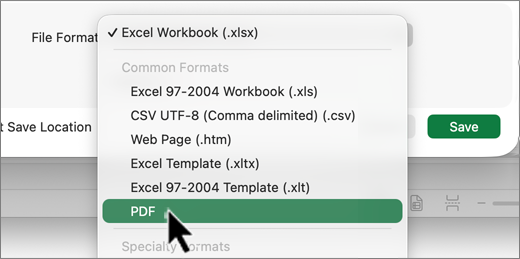
في القائمة حفظ بنوع، حدد PDF (*.pdf).
- إذا أردت أن يتم فتح الملف بالتنسيق المحدد بعد حفظه، فحدد خانة الاختيار فتح الملف بعد نشره.
- إذا تطلب المستند جودة طباعة عالية، فحدد Standard (النشر على الإنترنت والطباعة).
- إذا كان حجم الملف أكثر أهمية من جودة الطباعة، فحدد "الحجم الأدنى" (النشر على الإنترنت).
حدد "خيارات " لتحديد الصفحة التي تريد طباعتها، واختيار ما إذا كنت ترغب في طباعة العلامات، وتحديد خيارات الإخراج. للمزيد من المعلومات حول خيارات مربع الحوار في Excel، راجع المزيد حول خيارات PDF. حدد موافق عند الانتهاء.
حدد حفظ.
OneNote
- حدد علامة التبويب "ملف".
- حدّد تصدير.
- ضمن "تصدير الحالي"، حدد جزء دفتر الملاحظات الذي تريد حفظه بتنسيق PDF.
- ضمن "تحديد تنسيق" ، حدد PDF (*.pdf) ثم حدد "تصدير".
- في مربع الحوار حفظ باسم، في حقل اسم الملف، أدخل اسماً لدفتر الملاحظات.
- حدد حفظ.
PowerPoint
حدد علامة التبويب "ملف".
حدّد تصدير.
في المربع اسم الملف ، أدخل اسما للملف، إذا لم تكن قد فعلت ذلك بعد.
في القائمة حفظ بنوع، حدد PDF (*.pdf).
- إذا أردت أن يتم فتح الملف بالتنسيق المحدد بعد حفظه، فحدد خانة الاختيار فتح الملف بعد نشره.
- إذا تطلب المستند جودة طباعة عالية، فحدد Standard (النشر على الإنترنت والطباعة).
- إذا كان حجم الملف أكثر أهمية من جودة الطباعة، فحدد "الحجم الأدنى" (النشر على الإنترنت).
حدد "خيارات " لتحديد الصفحة التي تريد طباعتها، واختيار ما إذا كنت ترغب في طباعة العلامات، وتحديد خيارات الإخراج. حدد موافق عند الانتهاء.
حدد حفظ.
Project
- على علامة التبويب "ملف" ، اختر "تصدير".
- اختر إنشاء مستند PDF/XPS وحدد إنشاء PDF/XPS.
- في المربع اسم الملف ، أدخل اسما للملف، إذا لم تكن قد فعلت ذلك بعد.
- في القائمة حفظ بنوع، اختر PDF Files (*.pdf) أو XPS Files (*.xps)، ثم حدد موافق.
- في مربع حوار خيارات تصدير المستند ، حدد نطاق نشر، وما إذا كنت تريد تضمين المعلومات غير المطبوعة ، والتوافق مع ISO 19500-1 (PDF/A).
تلميحات التنسيق
لا يدعم Project كل ميزة تنسيق PDF أو XPS، لكن ما زال بإمكانك استخدام بعض خيارات الطباعة لتغيير مظهر المستند النهائي.
اختر"طباعةملف>"، ثم قم بتغيير أي من الخيارات التالية:
- التواريخ
- الاتجاه
- حجم الورق
- إعداد الصفحة
في مربع الحوار إعداد الصفحة، يمكنك تغيير خيارات في علامات التبويب التالية:
- الهوامش
- وسيلة إيضاح
- عرض
Publisher
حدد علامة التبويب "ملف".
حدد "حفظ باسم".
في المربع اسم الملف ، أدخل اسما للملف، إذا لم تكن قد فعلت ذلك بعد.
في القائمة حفظ بنوع، حدد PDF (*.pdf).
إذا كنت تريد تغيير طريقة تحسين المستند، فحدد تغيير. (حدد "خيارات" في Publisher 2013 أو Publisher 2016.)
- قم بإجراء أي تغيير تريده على دقة الصورة والمعلومات غير المطبوعة.
- حدد "خيارات الطباعة " لإدخال تغييرات على خيارات طباعة المستند.
- حدد موافق عند الانتهاء.
إذا أردت أن يتم فتح الملف بالتنسيق المحدد بعد حفظه، فحدد خانة الاختيار فتح الملف بعد نشره.
حدد حفظ.
Visio
على علامة التبويب "ملف" ، اختر "تصدير".
اختر إنشاء مستند PDF/XPS وحدد إنشاء PDF/XPS.
في المربع اسم الملف ، أدخل اسما للملف، إذا لم تكن قد فعلت ذلك بعد.
في القائمة حفظ بنوع، حدد PDF (*.pdf).
- إذا أردت فتح الملف بالتنسيق المحدد بعد حفظه، فحدد خانة الاختيار عرض الملف بعد حفظه تلقائياً.
- إذا تطلب المستند جودة طباعة عالية، فحدد Standard (النشر على الإنترنت والطباعة).
- إذا كان حجم الملف أكثر أهمية من جودة الطباعة، فحدد "الحجم الأدنى" (النشر على الإنترنت).
حدد "خيارات " لتحديد الصفحة التي تريد طباعتها، واختيار ما إذا كنت ترغب في طباعة العلامات، وتحديد خيارات الإخراج. حدّد موافق.
حدد نشر.
Word
- إذا تم حفظ الملف سابقا، فحدد "ملف>" حفظ نسخة.
إذا لم يتم حفظ الملف، فحدد "حفظ باسم"> أو "حفظ نسخة". - حدد "استعراض" لاختيار الموقع على الكمبيوتر حيث تريد حفظ الملف.
- في القائمة المنسدلة، حدد PDF.
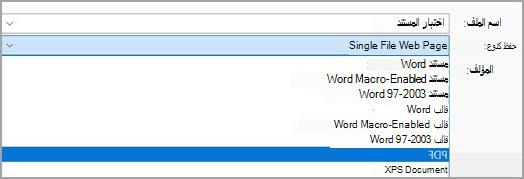
- حدد حفظ.
حدد خيارات إضافية> لتخصيص ملف PDF.
- لإنشاء ملف PDF باستخدام بعض الصفحات فقط في المستند، حدد خياراً ضمن نطاق الصفحات.
- لتضمين التغييرات المتعقبة في ملف PDF، ضمن نشر ماذا، حدد مستند تظهر فيه العلامات. بخلاف ذلك، تأكد من أنه قد تم تحديد مستند.
- لإنشاء مجموعة من الإشارات المرجعية في ملف PDF، حدد إنشاء إشارات مرجعية باستخدام. بعد ذلك، اختر عناوين أو، إذا أضفت إشارات مرجعية إلى مستندك، الإشارات المرجعية لـ Word.
- إذا أردت تضمين خصائص المستند في ملف PDF، فتأكد من أنه قد تم تحديد خصائص المستند.
- لإضفاء المزيد من السهولة لبرامج قراءة الشاشة لقراءة المستند، حدد علامات بنية المستند لإمكانية الوصول.
- متوافق مع ISO 19005-1 (PDF/A) يعمل هذا الخيار على إخراج مستند PDF كإصدار 1.7 PDF، وهو أحد مقاييس الأرشفة. يساعد PDF/A في ضمان ظهور المستند بشكل مماثل عند فتحه لاحقا على كمبيوتر آخر.
- نص الصورة النقطية عند عدم تضمين الخطوط إذا تعذر تضمين خطوط في المستند، سيستخدم PDF صورا نقطية للنص حتى يظهر مستند PDF تماما كالمستند الأصلي. إذا لم يتم تحديد هذا الخيار واستخدم الملف خطا لا يمكن تضمينه، فعلى قارئ PDF استبدال الخط بخط آخر.
- تشفير المستند باستخدام كلمة مرور لتقييد الوصول بحيث لا يمكن فتح مستند PDF إلا للأشخاص الذين لديهم كلمة المرور، حدد هذا الخيار. عند تحديد موافق، يفتح Word المربع "تشفير مستند PDF"، حيث يمكنك كتابة كلمة مرور وإعادة إدخالها.
فتح محتوى ونسخه من ملف PDF باستخدام Word
يمكنك قراءة أي محتوى تريده من ملف PDF من خلال فتحه في Word.
انتقل إلى ملف>، فتح ، واستعرض وصولا إلى ملف PDF. يفتح Word محتوى PDF في ملف جديد. يمكنك نسخ أي محتوى تريده منه، بما في ذلك الصور والرسومات التخطيطية.
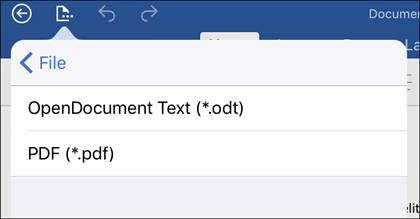
يحافظ تنسيق Portable Document Format (PDF) على تنسيق المستند ويمكن مشاركة الملفات. وعند طباعة ملف بتنسيق PDF أو عرضه عبر الإنترنت، يحتفظ هذا الملف بالتنسيق الذي أردته له. يُعد تنسيق PDF مفيداً أيضاً للمستندات التي سيُعاد إنتاجها باستخدام أساليب الطباعة التجارية. ويعتمد الكثير من الوكالات والمؤسسات تنسيق PDF كتنسيق صالح، وتتوفر برامج العرض في مجموعة متنوعة من الأنظمة الأساسية أوسع من تلك الخاصة بتنسيق XPS.
تصميم مستندات XML (XPS) هو تنسيق ملف إلكتروني يحافظ على تنسيق المستند ويمكّن مشاركة الملفات. يضمن تنسيق XPS أنه عند عرض الملف عبر الإنترنت أو طباعته، يحتفظ هذا الملف بدقة التنسيق الذي أردته، ولن يكون من السهل تغيير البيانات الموجودة بالملف.
هام
يمكن لمعظم مستعرضات الويب الحديثة فتح ملف PDF وعرضه. إذا كان لديك نظام تشغيل أقدم، فقد تحتاج إلى تثبيت قارئ PDF على جهازك مثل Acrobat Reader المتوفر من Adobe Systems.