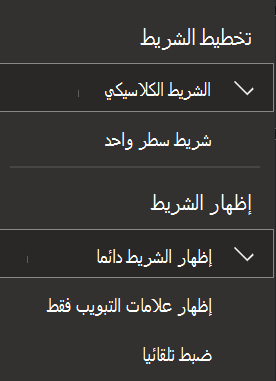
الشريط هو عبارة عن مجموعة من أشرطة الأدوات بأعلى النافذة في برامج Office المصممة لمساعدتك بسرعة في العثور على الأوامر التي تحتاجها لإكمال إحدى المهام.
إظهار خيارات الشريط
- عندما يكون الشريط مرئيا، في الزاوية السفلية اليسرى للشريط، انقر فوق الأيقونة "خيارات عرض الشريط ".
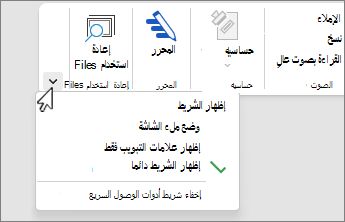
- اختر حالة للشريط:
- وضع ملء الشاشة: يخفي الشريط للحصول على أفضل طريقة عرض للمستند، ولا يظهر الشريط إلا عند تحديد علامة الحذف (...) في الزاوية العلوية اليسرى، أو عند الضغط على المفتاح ALT.
- إظهار علامات التبويب فقط: يعرض علامات تبويب الشريط فقط، وبذلك يمكنك رؤية جزء أكبر من مستندك، ولا يزال بإمكانك التبديل بين علامات التبويب بسرعة.
- إظهار الشريط دائما: يحافظ على كل علامات التبويب والأوامر مرئية على الشريط طوال الوقت.
توسيع الشريط أو طيه
يمكنك التبديل بين أن يكون لديك شريط موسع أو طيه بطرق متعددة.
إذا تم طي الشريط، فقم بتوسيعه عن طريق القيام بأحد الإجراءات التالية:
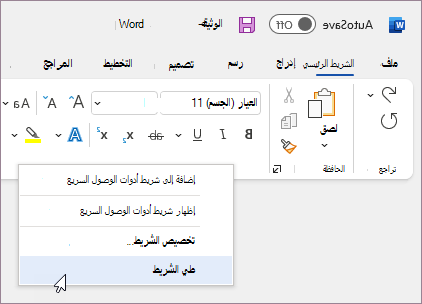
- انقر بزر الماوس الأيمن فوق أي من علامات تبويب الشريط، ثم قم بإلغاء تحديد طي الشريط.
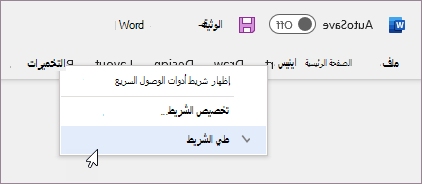
إذا تم توسيع الشريط، فقم بطيه بالقيام بأحد الإجراءات التالية:
انقر بزر الماوس الأيمن فوق أي من علامات تبويب الشريط، ثم حدد طي الشريط.
في حالة عدم ظهور الشريط على الإطلاق
في حالة عدم ظهور الشريط على الإطلاق (لا تظهر أي علامات تبويب)، قد تكون قمت بضبط الحالة إلى وضع ملء الشاشة. حدد علامة الحذف (...) في الجزء العلوي الأيسر من الشاشة. يؤدي هذا إلى استعادة الشريط بشكل مؤقت.
وعند عودتك إلى المستند، يتم إخفاء الشريط مرة أخرى. للاحتفاظ بالشريط معروضا، حدد " إظهار الشريط دائما " من قائمة "خيارات عرض الشريط ".