
يسمح لك المخطط التفصيلي للشكل باختيار لون الحد الخارجي لمربع نص أو شكل أو رسم SmartArt أو سمكه أو نمطه. من خلال تعيين الحد إلى "بلا مخطط تفصيلي"، تتم إزالة الحدود تماما.
هام
في Word وOutlook: قبل إجراء تحديد متعدد لمجموعة من العناصر، يجب أن يكون خيار الارتساء "التفاف النص" لكل كائن شيئا آخر غير سطري مع النص. لكل كائن، انقر بزر الماوس الأيمن فوقه، وحدد التفاف النص، ثم حدد أحد الخيارات.
ملاحظة
إذا كنت تقوم بتغيير حد رسم SmartArt، فحدد الرسم، وحدد علامة التبويب "تنسيق "، ثم حدد "المخطط التفصيلي للشكل".
تعيين سمك الخط
حدد حدود الشكل أو مربع النص.
إذا كنت ترغب في تغيير مربعات نص أو أشكال متعددة، فانقر فوق مربع النص الأول أو الشكل الأول، ثم اضغط باستمرار على Ctrl أثناء النقر فوق مربعات النص أو الأشكال الأخرى.انتقل إلى "تنسيق>المخطط التفصيلي للشكل"، وأشر إلى "السمك"، ثم اختر سماقا.

إذا لم تشاهد علامة التبويب تنسيق، فتأكد من أنك قد حددت مربع النص أو الشكل.ملاحظة
إذا لم تتمكن من رؤية السمك الذي تريده، فحدد "خطوط إضافية"، وقم بتعيين السمك الذي تريده في مربع العرض .
إنشاء حد خط متقطع
- حدد مربع النص أو الشكل.
إذا كنت ترغب في تغيير مربعات نص أو أشكال متعددة، فانقر فوق مربع النص الأول أو الشكل الأول، ثم اضغط باستمرار على Ctrl أثناء النقر فوق مربعات النص أو الأشكال الأخرى. - انقر فوق علامة التبويب "تنسيق "، وانقر فوق "المخطط التفصيلي للشكل"، ثم أشر إلى شرطات، ثم انقر فوق النمط الذي تريده.
إذا لم تشاهد علامة التبويب تنسيق، فتأكد من أنك قد حددت مربع النص أو الشكل.
استخدام نمط خط مخصص
- حدد مربع النص أو الشكل.
- ضمن علامة التبويب تنسيق، انقر فوق المخطط التفصيلي للشكل، ثم أشر إلى شُرَط، ثم حدد خطوط رسم إضافية.
- في الجزء " تنسيق الشكل "، ضمن "خط"، حدد خيارات نمط الخط التي تريدها.
إزالة الحدود
- حدد مربع النص أو الشكل.
إذا كنت ترغب في تغيير مربعات نص أو أشكال متعددة، فانقر فوق مربع النص الأول أو الشكل الأول، ثم اضغط باستمرار على Ctrl أثناء النقر فوق مربعات النص أو الأشكال الأخرى. - ضمن علامة التبويب تنسيق، انقر فوق المخطط التفصيلي للشكل، ثم انقر فوق بلا مخطط تفصيلي.
جرب المخطط التفصيلي "المخطط"
إذا كنت تستخدم Microsoft 365، يمكنك إضفاء مظهر غير رسمي مرسوم باليد على الأشكال باستخدام المخطط التفصيلي التخطيطي .
حدد شكلا موجودا في المستند أو ارسم شكلا جديدا.
باستخدام الشكل المحدد، في علامة التبويب تنسيق الشكل، حدد "مخطط تفصيلي>للشكل" ثم حدد عرض خط.
(كلما كان حجم النقطة أصغر ("pt")، كان الخط أرق.)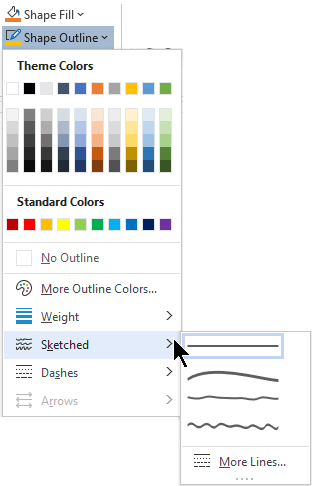
انظر أيضاً
إضافة حدود أو تغييرها أو حذفها من المستندات أو الصور