يمكنك إنشاء رسم SmartArt بسرعة وبسهولة لتقديم تمثيل مرئي للمعلومات. يمكنك الاختيار من بين العديد من التخطيطات المختلفة لتوصيل رسالتك أو أفكارك بشكل فعّال. يمكن إنشاء رسومات SmartArt في Excel وOutlook وPowerPoint Word، ويمكن استخدامها في Microsoft 365.
للحصول على نظرة عامة حول رسومات SmartArt، بما في ذلك اعتبارات اختيار ونوع التخطيط والرسم الأفضل لعرض البيانات أو توصيل فكرة، اطلع على اختيار رسم SmartArt.
إدراج رسم SmartArt وإضافة نص إليه
في علامة التبويب إدراج ، حدد  SmartArt في المجموعة رسومات توضيحية .
في مربع الحوار اختيار رسم SmartArt ، حدد النوع والتخطيط المطلوبين.
أدخل النص عن طريق القيام بما يلي:
حدد [نص] في جزء النص، ثم اكتب النص.
انسخ النص من موقع أو برنامج آخر، وحدد [نص] في جزء النص، ثم الصق النص.
ملاحظة
- إذا لم يكن جزء النص مرئيا، فحدد عنصر تحكم السهم على الجانب الأيسر من رسم SmartArt.
- لإضافة نص، مثل عنوان، في موضع عشوائي بالقرب من رسم SmartArt أو أعلىه، في علامة التبويب إدراج ، حدد مربع نص في المجموعة نص لإدراج مربع نص. إذا كنت تريد أن يظهر النص الموجود في مربع النص فقط، فانقر بزر الماوس الأيمن فوق مربع النص، وحدد تنسيق الشكل أو التنسيق، ثم قم بتعيين مربع النص لعدم وجود لون خلفية ولا حد.
حدد في مربع في رسم SmartArt، ثم اكتب النص. للحصول على أفضل النتائج، استخدم هذا الخيار بعد أن تقوم بإضافة كافة المربعات التي تريدها.
إضافة أشكال إلى رسم SmartArt أو حذفها منه
حدد رسم SmartArt الذي تريد إضافة شكل آخر إليه.
حدد الشكل الموجود الموجود الأقرب إلى المكان الذي تريد إضافة الشكل الجديد إليه.
في علامة التبويب تصميم ذكي، حدد السهم الموجود بجانب إضافة شكل في المجموعة إنشاء رسم
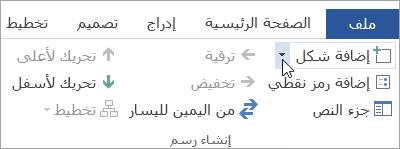
إذا لم تظهر علامات التبويب تصميم SmartArt ، فتأكد من تحديد رسم SmartArt. قد تحتاج إلى النقر نقرا مزدوجا فوق رسم SmartArt لفتح علامة التبويب تصميم SmartArt .
قم بتنفيذ أحد الإجراءات التالية:
- لإدراج شكل بعد الشكل المحدد، حدد إضافة شكل بعد.
- لإدراج شكل قبل الشكل المحدد، حدد إضافة شكل قبل.
ملاحظة
لإضافة شكل من جزء النص، حدد شكلا موجودا، وحرك المؤشر قبل النص أو بعده حيث تريد إضافة الشكل، ثم اضغط على ENTER.
لحذف شكل من رسم SmartArt، حدد الشكل الذي تريد حذفه، ثم اضغط على DELETE. لحذف رسم SmartArt بأكمله، حدد حد رسم SmartArt، ثم اضغط على DELETE.
لإضافة شكل مثل وسيلة شرح أو خط، اطلع على إضافة أشكال.
تغيير ألوان رسم SmartArt بأكمله
يمكنك تطبيق تباينات الألوان المشتقة من ألوان النسق على الأشكال في رسم SmartArt.
- حدد رسم SmartArt.
- في علامة التبويب تصميم SmartArt ، حدد
 تغيير الألوان في المجموعة أنماط SmartArt .
إذا لم تظهر علامة التبويب تصميم SmartArt ، فتأكد من تحديد رسم SmartArt. قد تحتاج إلى النقر نقرا مزدوجا فوق رسم SmartArt لفتح علامة التبويب تصميم SmartArt .
- اختر تباين الألوان الذي تريده.
تطبيق نمط SmartArt على رسم SmartArt
يمثل "نمط SmartArt" تركيبة من التأثيرات المتنوعة، مثل تأثير نمط الخط أو تأثير المجسم مشطوف الحواف أو التأثير ثلاثي الأبعاد، حيث يمكنك تطبيق تلك التأثيرات على الأشكال الموجودة في رسم SmartArt لإنشاء مظهر فريد مصمم باحتراف.
- حدد رسم SmartArt.
- في علامة التبويب تصميم SmartArt ، حدد نمط SmartArt الذي تريده في المجموعة أنماط SmartArt .
- لمشاهدة المزيد من أنماط SmartArt، حدد
 المزيد .
إدراج رسم SmartArt وإضافة نص إليه
في علامة التبويب إدراج ، حدد SmartArt.
في قائمة الأنواع التي تظهر، أشر إلى النوع الذي تريده ثم حدد تخطيطا.
أدخل النص عن طريق القيام بما يلي:
حدد [نص] في جزء النص، ثم اكتب النص.
انسخ النص من موقع أو برنامج آخر، وحدد [نص] في جزء النص، ثم الصق النص.
ملاحظة
- إذا لم يكن جزء النص مرئيا، فحدد عنصر تحكم السهم على الجانب الأيسر من رسم SmartArt.
- لإضافة نص، مثل عنوان، في موضع عشوائي بالقرب من رسم SmartArt أو أعلىه، في علامة التبويب إدراج ، حدد مربع نص لإدراج مربع نص. إذا كنت تريد أن يظهر النص الموجود في مربع النص فقط، فانقر فوق مربع النص الخاص بك، ثم حدد تنسيق الشكل أو التنسيق، ثم قم بتعيين مربع النص لعدم وجود لون خلفية ولا حد.
حدد مربعا في رسم SmartArt، ثم اكتب النص. للحصول على أفضل النتائج، استخدم هذا الخيار بعد أن تقوم بإضافة كافة المربعات التي تريدها.
إضافة أشكال إلى رسم SmartArt أو حذفها منه
حدد رسم SmartArt الذي تريد إضافة شكل آخر إليه.
حدد الشكل الموجود الموجود الأقرب إلى المكان الذي تريد إضافة الشكل الجديد إليه.
في علامة التبويب تصميم SmartArt ، حدد السهم الموجود بجانب إضافة شكل.
إذا لم تظهر علامة التبويب تصميم SmartArt ، فتأكد من تحديد رسم SmartArt. قد تحتاج إلى النقر نقرا مزدوجا فوق رسم SmartArt لفتح علامة التبويب تصميم SmartArt .
قم بتنفيذ أحد الإجراءات التالية:
- لإدراج شكل بعد الشكل المحدد، حدد إضافة شكل بعد.
- لإدراج شكل قبل الشكل المحدد، حدد إضافة شكل قبل.
ملاحظة
- لإضافة شكل أثناء استخدام جزء النص، حدد شكلا موجودا، وحرك المؤشر قبل النص الذي تريد إضافة الشكل إليه أو بعده، ثم اضغط على ENTER.
- لحذف شكل من رسم SmartArt، حدد الشكل المراد حذفه، ثم اضغط على DELETE. لحذف رسم SmartArt بأكمله، حدد حد رسم SmartArt، ثم اضغط على DELETE.
- لإضافة شكل مثل وسيلة شرح أو خط، اطلع على إضافة أشكال.
تغيير ألوان رسم SmartArt بأكمله
يمكنك تطبيق تباينات الألوان المشتقة من ألوان النسق على الأشكال في رسم SmartArt.
- حدد رسم SmartArt.
- في علامة التبويب تصميم SmartArt ، حدد تغيير الألوان.
إذا لم تظهر علامة التبويب تصميم SmartArt ، فتأكد من تحديد رسم SmartArt. قد تحتاج إلى النقر نقرا مزدوجا فوق رسم SmartArt لفتح علامة التبويب تصميم SmartArt .
- حدد تباين الألوان الذي تريده.
تطبيق نمط SmartArt على رسم SmartArt
يمثل "نمط SmartArt" تركيبة من التأثيرات المتنوعة، مثل تأثير نمط الخط أو تأثير المجسم مشطوف الحواف أو التأثير ثلاثي الأبعاد، حيث يمكنك تطبيق تلك التأثيرات على الأشكال الموجودة في رسم SmartArt لإنشاء مظهر فريد مصمم باحتراف.
- حدد رسم SmartArt.
- في علامة التبويب تصميم SmartArt ، حدد نمط SmartArt الذي تريده.
للاطلاع على المزيد من أنماط SmartArt، حدد  المزيد .
في PowerPoint على الويب، يمكنك إضافة رسومات SmartArt وتحريرها.
إدراج رسم SmartArt وإضافة نص إليه
في علامة التبويب إدراج ، حدد SmartArt.
في القائمة المنسدلة، حدد التخطيط الذي تريده.
يتم إدراج الرسم على الشريحة. يظهر محرر نص على يسار الرسم. يتوافق كل عنصر نقطي في المحرر مع عنصر واحد في الرسم.
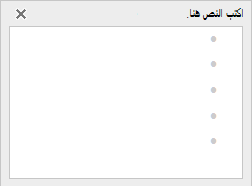
لإدخال نص، حدد بجوار رمز نقطي في محرر النص، ثم اكتب النص، أو الصق النص الذي نسخته من مكان آخر.
إضافة أشكال إلى رسم SmartArt أو حذفها منه
يمكنك إضافة أشكال في محرر النص بالضغط على المفتاح Enter لإضافة عنصر نقطي آخر.
يمكنك حذف الأشكال في محرر النص عن طريق تكبير العنصر النقطي الذي تريد إزالته.
تغيير ألوان رسم SmartArt بأكمله
يمكنك تطبيق تباينات الألوان (المشتقة من ألوان نسق العرض التقديمي) على الأشكال في رسم SmartArt.
- حدد رسم SmartArt.
- في علامة التبويب SmartArt ، حدد تغيير الألوان.
- في القائمة التي تظهر، حدد تباين اللون الذي تريده.
تطبيق نمط SmartArt على رسم
نمط SmartArt عبارة عن مجموعة من التأثيرات، مثل نمط الخط أو مشطوف الحواف أو ثلاثي الأبعاد، يمكنك تطبيقها على الأشكال في رسم SmartArt لإنشاء مظهر احترافي.
- حدد رسم SmartArt.
- في علامة التبويب SmartArt ، حدد أنماط SmartArt.
- في القائمة التي تظهر، حدد النمط الذي تريده.
أشر بالماوس إلى أي خيار لرؤية اسم وصف للخيار.
عكس ترتيب الأشكال في رسم
بشكل افتراضي، يتم ترتيب الأشكال في رسم من اليسار إلى اليمين (أو باتجاه عقارب الساعة، إذا كان الرسم دائريا).
لعكس ترتيب الأشكال:
- حدد الرسم.
- في علامة التبويب SmartArt ، حدد من اليمين إلى اليسار.
تغيير مستوى قائمة عنصر
يعمل جزء النص كمخطط تفصيلي أو كقائمة ذات تعداد نقطي تقوم بتعيين المعلومات إلى رسم SmartArt مباشرةً. يحدد كل رسم SmartArt التعيين الخاص به بين الرموز النقطية في محرر النص ومجموعة الأشكال في رسم SmartArt.
لتحريك سطر إلى مسافة بادئة في جزء النص، حدد السطر الذي تريد المسافة البادئة له، وفي علامة التبويب SmartArt ، حدد Demote.
لتقليل مستوى القائمة، حدد السطر الذي تريد المسافة البادئة، ثم حدد ترقية (أو اضغط على Shift+Tab).
تلميح
لتغيير حجم رسم SmartArt بالكامل، حدد حد رسم SmartArt، ثم اسحب مقابض تغيير الحجم إلى داخل أو خارج حتى يكون رسم SmartArt هو الحجم الذي تريده.
