
يمكنك إنشاء رسم SmartArt يستخدم تخطيط رسم تخطيطي متداخل في Excel وOutlook وPowerPoint وWord. تعد الرسومات التخطيطية المتداخلة مثالية لتوضيح أوجه التشابه والاختلافات بين عدة مجموعات أو مفاهيم مختلفة.
نظرة عامة على الرسومات التخطيطية المتداخلة
يستخدم الرسم التخطيطي المتداخل الدوائر المتراكبة لتوضيح التشابهات والاختلافات والعلاقات بين المفاهيم أو الأفكار أو الفئات أو المجموعات. يتم تمثيل التشابهات بين المجموعات في الأجزاء المتراكبة من الدوائر، بينما يتم تمثيل الاختلافات في الأجزاء غير المتراكبة من الدوائر.
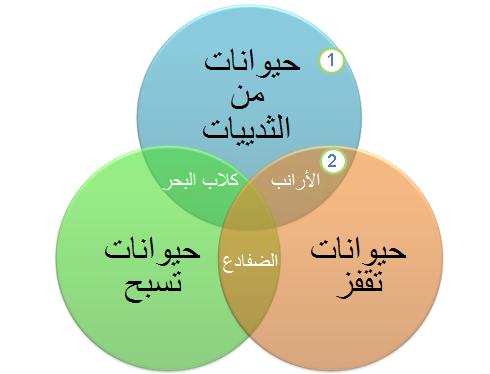
1 يتم تمثيل كل مجموعة كبيرة بإحدى الدوائر.
2 تمثل كل منطقة متداخلة أوجه تشابه بين مجموعتين كبيرتين أو مجموعتين أصغر تنتميان إلى المجموعتين الأكبر.
ماذا تريد أن تفعل؟
إنشاء رسم تخطيطي متداخل
ضمن علامة التبويب إدراج، في المجموعة توضيحات، انقر فوق SmartArt.
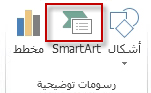
في المعرض اختيار رسم SmartArt، انقر فوق علاقة، ثم انقر فوق تخطيط رسم تخطيطي متداخل (مثل متداخل أساسي)، ثم انقر فوق موافق.

إضافة نص إلى رسم تخطيطي متداخل
إضافة نص إلى الدوائر الأساسية
تحديد شكل في رسم SmartArt.
قم بأحد الإجراءات التالية:
- في جزء النص، انقر فوق [النص] في الجزء، ثم اكتب النص الخاص بك (أو حدد رمزاً نقطياً ثم اكتب النص).
- انسخ النص من موقع أو برنامج آخر، وانقر فوق [النص] في جزء النص، ثم الصق النص الذي تريده.
- انقر فوق دائرة في رسم SmartArt، ثم اكتب النص الذي تريده.
ملاحظة
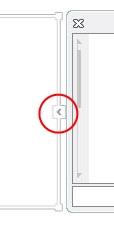
إذا لم تتمكّن من رؤية جزء النص، فيمكنك فتحه بالنقر فوق عنصر التحكم على الجانب الأيمن لرسم SmartArt.
إضافة نص إلى الأجزاء المتراكبة من الدوائر
لا يمكنك إضافة نص إلى الأجزاء المتراكبة من رسم تخطيطي متداخل من جزء النص. يمكنك بدلاً من ذلك إدراج مربعات نص ووضعها فوق المساحات المتراكبة.
في Excel وOutlook Word:
ضمن علامة التبويب إدراج، في المجموعة نص:
- انقر فوق مربع نص في Excel.
- وفي Outlook، انقر فوق مربع نص، ثم انقر فوق رسم مربع نص.
- وفي Word، انقر فوق مربع نص، ثم انقر أسفل المعرض فوق رسم مربع نص.
ثم قم بما يلي:
انقر واسحب في دائرة متراكبة. ارسم مربع النص بالحجم الذي تريده.
لإضافة نص، انقر داخل المربع واكتب.
لتغيير لون الخلفية من اللون الأبيض إلى لون الدائرة المتراكبة، انقر بزر الماوس الأيمن فوق مربع النص، ثم حدد تنسيق شكل.
في الجزء تنسيق شكل، ضمن تعبئة، انقر فوق بلا تعبئة.
لحذف الخطوط التي حول مربع النص، مع الاحتفاظ بتحديد مربع النص، انقر فوق الخط في تنسيق شكل، ثم حدد جزء بلا خط.
ملاحظة
- لوضع مربع النص، انقر فوقه، ثم عندما يصبح المؤشر أسهما متقاطعة (
 )، اسحب مربع النص إلى المكان الذي تريده.
 - لتنسيق نص في مربع النص، حدد النص، ثم استخدم خيارات التنسيق الموجودة في المجموعة الخط ضمن علامة التبويب الصفحة الرئيسية.
- لوضع مربع النص، انقر فوقه، ثم عندما يصبح المؤشر أسهما متقاطعة (
في PowerPoint:
- في القائمة إدراج، في المجموعة نص، انقر فوق مربع نص.
- انقر واسحب في دائرة متراكبة. ارسم مربع النص بالحجم الذي تريده.
- لإضافة نص, انقر داخل المربع واكتب.
إضافة دوائر إلى الرسم التخطيطي المتداخل أو حذفها منه
انقر فوق الدائرة الموجودة الواقعة بالقرب من المكان الذي تريد إضافة الدائرة الجديدة فيه.
ضمن أدوات SmartArt، من علامة التبويب تصميم، في المجموعة إنشاء رسم، انقر فوق السهم الموجود بجوار إضافة شكل.
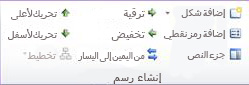
في حالة عدم ظهور علامتي التبويب أدوات SmartArt أو تصميم، تأكد من أنك قمت بتحديد رسم SmartArt. قد تحتاج إلى النقر المزدوج فوق رسم SmartArt لفتح علامة التبويب تصميم.قم بأحد الإجراءات التالية:
- لإدراج دائرة بعد الدائرة المحددة، والتي ستتراكب مع الدائرة المحددة، انقر فوق إضافة شكل بعد.
- لإدراج دائرة قبل الدائرة المحددة، والتي ستتراكب مع الدائرة المحددة، انقر فوق إضافة شكل قبل.
ملاحظة
- عندما تريد إضافة دائرة إلى الرسم التخطيطي المتداخل، جرِّب إضافة الشكل قبل الدائرة المحددة أو بعدها للحصول على الموضع الذي تريده للدائرة الجديدة.
- لإضافة دائرة من جزء "النص"، انقر فوق دائرة موجودة، ثم حرك المؤشر قبل النص الذي تريد إضافة الدائرة إليه أو بعده، ثم اضغط على Enter.
- لحذف دائرة من رسم تخطيطي متداخل، انقر فوق الدائرة التي تريد حذفها، ثم اضغط على Delete.
نقل دائرة في الرسم التخطيطي المتداخل
- لنقل دائرة، انقر فوقها، ثم قم بسحبها إلى موقعها الجديد.
- لنقل دائرة بزيادات صغيرة جدًا، اضغط CTRL باستمرار أثناء الضغط على مفاتيح الأسهم في لوحة المفاتيح.
التغيير إلى تخطيط رسم تخطيطي متداخل مختلف
انقر بزر الماوس الأيمن فوق الرسم التخطيطي المتداخل الذي تريد تغييره.
انقر فوق خيار تخطيط في المجموعة تخطيطات من علامة التبويب تصميم ضمن أدوات SmartArt. عند الإشارة إلى خيار تخطيط، يتغير رسم SmartArt لإظهار معاينة لكيفية ظهوره بهذا التخطيط. اختر التخطيط الذي تريده.
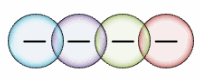
- لإظهار العلاقات المتراكبة في تسلسل، انقر فوق متداخل خطي.
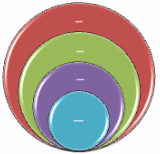
- لإظهار علاقات متراكبة مع التأكيد على النمو أو التدرج، انقر فوق متداخل مكدس.
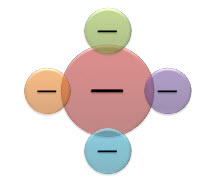
- لإظهار العلاقات المتراكبة والعلاقة بفكرة مركزية، انقر فوق متداخل شعاعي.
- لإظهار العلاقات المتراكبة في تسلسل، انقر فوق متداخل خطي.
تغيير ألوان الرسم التخطيطي المتداخل
لإضافة مظهر عالي الجودة ومتميز إلى رسم SmartArt الخاص بك بشكل سريع، يمكنك تغيير ألوان الرسم التخطيطي المتداخل الخاص بك. يمكنك أيضاً إضافة تأثيرات، مثل التوهجات أو حواف ناعمة أو تأثيرات ثلاثية الأبعاد.
يمكنك تطبيق مجموعات الألوان المشتقة من ألوان النسق على الدوائر في رسم SmartArt.
انقر فوق رسم SmartArt الذي تريد تغيير لونه.
- ضمن أدوات SmartArt، من علامة التبويب تصميم، في المجموعة أنماط SmartArt، انقر فوق تغيير الألوان.
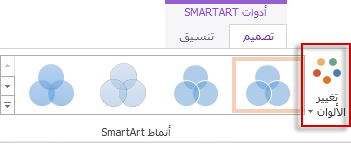
إذا لم تظهر علامة التبويب أدوات SmartArt أو علامة التبويب تصميم، فتأكد من تحديد رسم SmartArt.
تلميح
عندما تضع المؤشر فوق صورة مصغّرة، يمكنك مشاهدة كيف تؤثر الألوان في رسم SmartArt.
تغيير لون خط حد دائرة أو نمطه
في رسم SmartArt، انقر بزر الماوس الأيمن فوق حد الدائرة الذي تريد تغييره ثم انقر فوق تنسيق شكل.
انقر، إذا لزم الأمر، في الجزء تنسيق شكل فوق السهم الموجود إلى جانب خط الرسم لعرض كافة الخيارات، ثم قم بواحد مما يلي:
- لتغيير لون حد الدائرة، انقر فوق
 الألوان ، ثم انقر فوق اللون الذي تريده.
 - لتغيير نمط خط حد الدائرة، حدد أنماط الخط التي تريدها، مثل الشفافية، أو العرض، أو نوع الشرطة.
- لتغيير لون حد الدائرة، انقر فوق
تغيير لون خلفية دائرة في الرسم التخطيطي المتداخل
انقر فوق رسم SmartArt الذي تريد تغييره.
انقر بزر الماوس الأيمن فوق حد دائرة، ثم انقر فوق تنسيق شكل.
في الجزء تنسيق شكل، ضمن تعبئة، انقر فوق تعبئة خالصة.
انقر فوق
الألوان ، ثم انقر فوق اللون الذي تريده.- لتغيير الخلفية إلى لون غير موجود في ألوان النسق، انقر فوق ألوان إضافية، ثم انقر فوق اللون الذي تريده في علامة التبويب Standard أو اخلط اللون الخاص بك في علامة التبويب مخصص. لا يتم تحديث الألوان والألوان المخصصة في علامة التبويب Standard إذا قمت بتغيير نسق المستند لاحقا.
- لزيادة شفافية الأشكال في الرسم التخطيطي، حرّك شريط تمرير الشفافية أو أدخل رقماً في المربع الموجود بجانب شريط التمرير. يمكنك تغيير نسبة الشفافية من 0% (غير شفاف تماماً وهو الإعداد الافتراضي) إلى 100% (شفاف تماماً).
تطبيق نمط SmartArt على الرسم التخطيطي المتداخل
يعتبر نمط SmartArt خليطاً من تأثيرات متنوعة، مثل تأثير نمط الخط أو تأثير bevel للحواف أو ثلاثي الأبعاد، ويمكنك تطبيق تلك التأثيرات على الدوائر الموجودة في رسم SmartArt لإنشاء مظهر فريد.
انقر فوق رسم SmartArt الذي تريد تغييره.
- ضمن أدوات SmartArt، من علامة التبويب تصميم، في المجموعة أنماط SmartArt، انقر فوق نمط SmartArt الذي تريده.
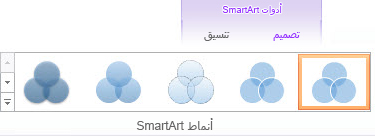
للاطلاع على المزيد من أنماط SmartArt، انقر فوق .
.
ملاحظة
عندما توضع المؤشر فوق صورة مصغرة، يمكنك مشاهدة كيفية تأثير نمط SmartArt في رسم SmartArt الخاص بك.
تلميح
إذا كنت تستخدم PowerPoint 2016، يمكنك تحريك الرسم التخطيطي المتداخل للتأكيد على كل دائرة. لمزيد من المعلومات، راجع تحريك رسم SmartArt.