
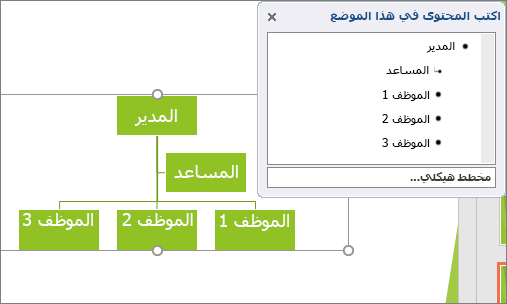
إذا كنت تريد توضيح علاقات التقارير في شركتك أو مؤسستك، يمكنك إنشاء رسم SmartArt يستخدم تخطيط مخطط هيكلي، مثل المخطط الهيكلي.
تلميح
هناك طريقة بديلة لرسم مخطط هيكلي وهي استخدام Visio، تطبيق رسم تخطيطي من Microsoft. إذا كان لديك Visio، فاقرأ حول كيفية استخدامه لإنشاء مخطط هيكلي في إنشاء مخطط هيكلي في Visio.
نظرة عامة حول إنشاء مخطط هيكلي
استخدم رسم SmartArt لإنشاء مخطط هيكلي في Excel أو Outlook أو PowerPoint أو Word لإظهار علاقات التقارير في مؤسسة، مثل مديري الأقسام والموظفين غير الإداريين.
إذا لم تكن ملماً باستخدام رسومات SmartArt، قد تحتاج إلى قراءة المقالات التالية قبل الشروع في العمل على مخطط هيكلي:
إنشاء مخطط هيكلي
ضمن علامة التبويب إدراج، في المجموعة التوضيحات، انقر فوق SmartArt.
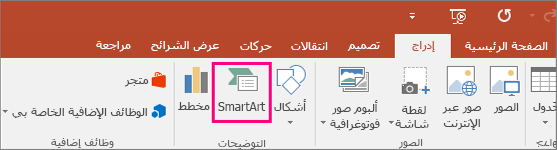
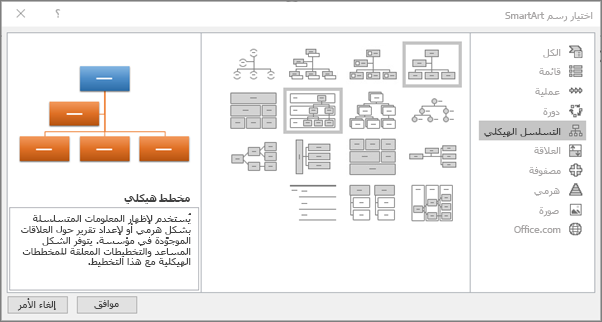
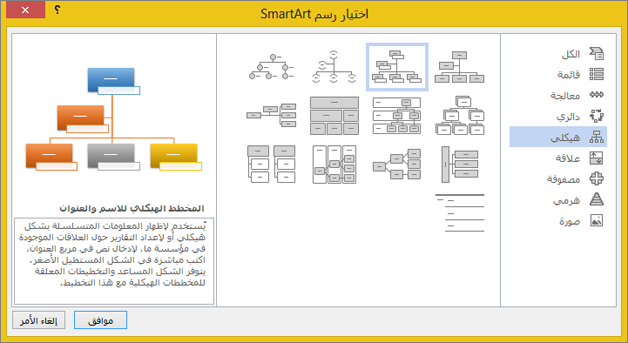
مثال على المجموعة التوضيحات على علامة التبويب إدراج في PowerPoint 2016في المعرض اختيار رسم SmartArt، انقر فوق هيكلي، ثم انقر فوق تخطيط مخطط هيكلي (مثل مخطط هيكلي)، ثم انقر فوق موافق.
لإدخال النص، قم بأحد الإجراءات التالية:
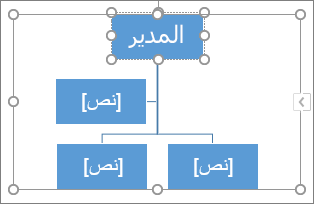
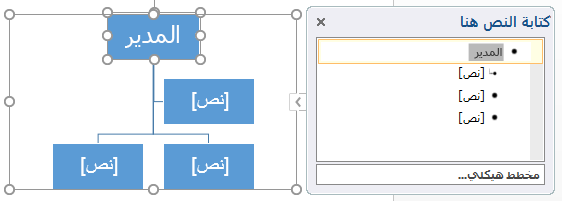
انقر داخل مربع في رسم SmartArt، ثم اكتب النص الذي تريده.
ملاحظة
للحصول على أفضل النتائج، استخدم هذا الخيار بعد أن تقوم بإضافة كافة المربعات التي تريدها.
انقر فوق [نص] في جزء النص ثم اكتب النص.
ملاحظة
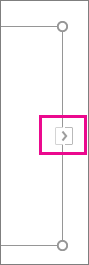
إذا لم يكن جزء النص مرئيا، فانقر فوق عنصر التحكم الموجود على حافة رسم SmartArt.
انسخ النص من موقع أو برنامج آخر، وانقر فوق [نص] في جزء النص، ثم قم بلصق هذا النص.
ما الذي ترغب في فعله أيضاً؟
إنشاء مخطط هيكلي مع صور
- في المستند أو العرض التقديمي أو جدول البيانات، ضمن علامة التبويب إدراج، في المجموعة التوضيحات، انقر فوق SmartArt.
مثال على المجموعة التوضيحات على علامة التبويب إدراج في PowerPoint 2016 - في المعرض اختيار رسم SmartArt، انقر فوق هيكلي، ثم انقر فوق مخطط هيكلي بصور أو تسلسل هيكلي بصورة دائرية، ثم انقر فوق موافق.
- لإضافة صورة، انقر فوق أيقونة الصورة في المربع حيث تريد إضافة الصورة، وحدد موقع المجلد الذي يحتوي على الصورة التي تريد استخدامها، ثم انقر فوق ملف الصورة، ثم انقر فوق إدراج.
- لإدخال النص، اتبع الإرشادات الواردة في الخطوة 3 من إنشاء مخطط هيكلي.
إضافة مربعات إلى المخطط الهيكلي أو حذفها منه
إضافة مربع
انقر فوق المربع الموجود والأقرب إلى حيث تريد إضافة المربع الجديد.
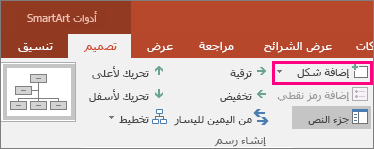
ضمن أدوات SmartArt، على علامة التبويب تصميم (أو تصميم SmartArt في إصدارات أحدث)، انقر فوق السهم الموجود بجانب إضافة شكل، ثم قم بأحد الإجراءات التالية:
ملاحظة
إذا لم تظهر علامة التبويب أدوات SmartArt أو تصميمSmartArt أو تصميم SmartArt ، فتأكد من تحديد رسم SmartArt. قد تحتاج إلى النقر نقراً مزدوجاً فوق رسم SmartArt لتحديده وفتح علامة التبويب تصميم.
- لإدراج مربع عند نفس مستوى المربع المحدد، ولكن بعده، انقر فوق إضافة شكل بعد.
- لإدراج مربع عند نفس مستوى المربع المحدد، ولكن قبله، انقر فوق إضافة شكل قبل.
- لإدراج مربع أعلى المربع المحدد بمستوى واحد، انقر فوق إضافة شكل لأعلى.
يأخذ المربع الجديد موقع المربع المحدد، ويتم خفض مستوى المربع المحدد وكافة المربعات الموجودة أدناه مباشرةً بمقدار مستوى واحد. - لإدراج مربع أدنى المربع المحدد بمستوى واحد، انقر فوق إضافة شكل لأسفل.
- لإضافة مربع للمساعد، انقر فوق إضافة مساعد.
تتم إضافة مربع مساعد المدير في أعلى المربعات الأخرى عند نفس المستوى في رسم SmartArt، ولكن يتم عرضه في جزء النص بعد المربعات الأخرى على المستوى نفسه.
يتوفر الخيار إضافة مساعد لتخطيطات المخطط الهيكلي فقط. وهو لا يتوفر للتخطيطات الهيكلية، مثل هيكلي.
حذف مربع
لحذف مربع، انقر فوق حد المربع الذي تريد حذفه، ثم اضغط على المفتاح Delete على لوحة المفاتيح.
ملاحظة
عندما تريد إضافة مربع إلى رسم العلاقات، جرّب إضافة الشكل قبل الشكل المحدد أو بعده لتحديد الموضع الذي تريده للشكل الجديد.
لإضافة شكل من جزء النص:
- عند مستوى الشكل، ضع رأس المؤشر عند نهاية النص الذي تريد إضافة الشكل إليه.
- اضغط على Enter، ثم اكتب النص الذي تريده في الشكل الجديد.
- لإضافة مربع مساعد، اضغط على Enter أثناء تحديد مربع مساعد في جزء "النص".
على الرغم من تعذّر توصيل مربعين من المستوى الأعلى بخط في تخطيطات المخطط الهيكلي تلقائياً، مثل مخطط هيكلي، يمكنك محاكاة هذا المظهر عن طريق إضافة مربع إلى المستوى الأعلى لرسم SmartArt، ثم رسم خط لتوصيل المربعين. (في علامة التبويب إدراج ، في المجموعة رسومات توضيحية ، حدد شكل، وحدد سطرا، ثم ارسم خطا بين المربعين.) تعرف على المزيد حول رسم الخطوط من خلال قراءة رسم خط أو موصل أو حذفه.
لنقل مربع، انقر فوق المربع الذي تريد نقله، ثم اسحب المربع إلى موقعه الجديد. لنقل المربع أو "تحريكه" بمسافات صغيرة جداً، اضغط باستمرار على CTRL أثناء الضغط على مفاتيح الأسهم في لوحة المفاتيح.
تغيير خط متصل إلى خط منقط
لإظهار علاقات التقرير باستخدام خطوط منقطة بين مربعين، قم بتغيير نمط الخط الموجود بين المربعين.
- انقر فوق رسم SmartArt الذي تريد تغيير الخط التابع له.
- انقر بزر الماوس الأيمن فوق الخط، ثم انقر فوق تنسيق الشكل ضمن القائمة المختصرة.
- انقر فوق خط أو نمط خط الرسم، ثم انقر فوق نوع الشرطة الذي تريده.
تغيير التخطيط المعلق الخاص بالمخطط الهيكلي
يؤثر التخطيط المعلق على تخطيط كافة المربعات الموجودة أسفل المربع المحدد. على الرغم من أنك تستطيع استخدام تخطيطات هيكلية أخرى لإنشاء مخطط هيكلي، تتوفر التخطيطات المعلقة مع تخطيطات المخطط الهيكلي فقط.
انقر فوق المربع الموجود في المخطط الهيكلي الذي تريد تطبيق تخطيط معلق عليه.
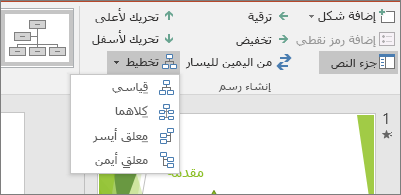
ضمن أدوات SmartArt، على علامة التبويب تصميم (أو تصميم SmartArt في إصدارات أحدث)، في المجموعة إنشاء رسم ، انقر فوق تخطيط، ثم قم بأحد الإجراءات التالية:
ملاحظة
إذا لم تظهر علامة التبويب أدوات SmartArt أو تصميمSmartArt أو تصميم SmartArt ، فتأكد من تحديد رسم SmartArt. قد تحتاج إلى النقر نقراً مزدوجاً فوق رسم SmartArt لتحديده وفتح علامة التبويب تصميم.
- لتوسيط كافة المربعات الموجودة أسفل المربع المحدد، انقر فوق قياسي.
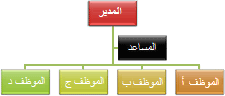
- لتوسيط المربع المحدد أعلى المربعات الموجودة أسفله وترتيبها أفقياً بوضع مربعين في كل صف، انقر فوق كلاهما.
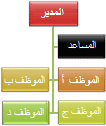
- لترتيب المربع المحدد إلى يمين المربعات الموجودة أسفله ومحاذاتها إلى اليسار عمودياً، انقر فوق معلق أيسر.
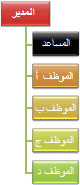
- لترتيب المربع المحدد إلى يسار المربعات الموجودة أسفله ومحاذاتها إلى اليمين عمودياً، انقر فوق معلق أيمن.
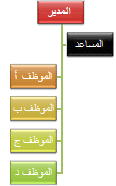
- لتوسيط كافة المربعات الموجودة أسفل المربع المحدد، انقر فوق قياسي.
تغيير ألوان المخطط الهيكلي
يمكنك تطبيق مجموعات الألوان المشتقة من ألوان النسق على المربعات في رسم SmartArt.
- انقر فوق رسم SmartArt الذي تريد تغيير لونه.
- ضمن أدوات SmartArt، على علامة التبويب تصميم (أو تصميم SmartArt في إصدارات أحدث)، في المجموعة أنماط SmartArt ، انقر فوق تغيير الألوان.
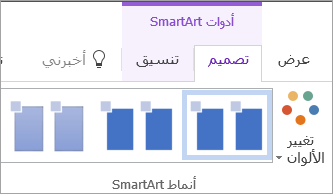
إذا لم تظهر علامات التبويب أدوات SmartArt أو التصميم أو تصميم SmartArt ، فتأكد من تحديد رسم SmartArt. - انقر فوق مجموعة الألوان التي تريدها.
تلميح
عندما تضع المؤشر فوق صورة مصغّرة، يمكنك مشاهدة كيف تؤثر الألوان في رسم SmartArt.
تغيير لون مربع في المخطط الهيكلي
- انقر بزر الماوس الأيمن فوق حد المربع، ثم انقر فوق تنسيق الشكل من القائمة المختصرة.
- ضمن تعبئة، انقر فوق تعبئة خالصة.
- انقر فوق لون ثم انقر فوق اللون الذي تريده.
- لتحديد القدر الذي تستطيع رؤيته عبر لون الخلفية، قم بتحريك شريط تمرير الشفافية، أو أدخل رقماً في المربع الموجود بجانب شريط التمرير. يمكنك تغيير النسبة المئوية للشفافية من 0% (غير شفاف تماماً، وهو الإعداد الافتراضي) إلى 100% (شفاف تماماً).
إضافة تأثيرات أنماط SmartArt إلى المخطط الهيكلي
يمثل "نمط SmartArt" تركيبة من التأثيرات المتنوعة، مثل تأثير نمط الخط أو تأثير المجسم مشطوف الحواف أو التأثير ثلاثي الأبعاد، ويمكنك تطبيق تلك التأثيرات على المربعات الموجودة في رسم SmartArt لإنشاء مظهر فريد مصمم باحتراف.
- انقر فوق رسم SmartArt الذي تريد تغيير نمط SmartArt التابع له.
- ضمن أدوات SmartArt، على علامة التبويب تصميم (أو تصميم SmartArt في إصدارات أحدث)، في المجموعة أنماط SmartArt ، انقر فوق نمط SmartArt الذي تريده.
للاطلاع على المزيد من أنماط SmartArt، انقر فوق .
.
إذا لم تظهر علامة التبويب أدوات SmartArt أو تصميم، فتأكد من أنك حددت رسم SmartArt.
تلميح
في بعض الإصدارات القديمة، لمزيد من خيارات التأثير، مثل الظل والتوهج والانعكاس، ضمن أدوات SmartArt، ضمن علامة التبويب تنسيق ، في المجموعة أنماط الأشكال ، انقر فوق تأثيرات الشكل، ثم اختر التأثير الذي تريده.