
للتعرّف على إصدار Office لديك:
- افتح أحد مستندات Office الموجودة أو افتح أي تطبيق من تطبيقات Office مثل Word أو Excel وقم بإنشاء مستند جديد (نستخدم عادةً تطبيق Word في الأمثلة).
- بعد ذلك، قم بمطابقة إصدار Office المثبت مع لقطات الشاشة في الأقسام الموجودة أدناه. تظل الخطوات الأساسية للعثور على معلومات إصدار Office ثابتة بغض النظر عن تطبيق Office الذي تفتحه.
تلميح
إذا كنت تبحث عن معلومات Outlook تحديداً لأنك تحاول استيراد التفاصيل أو تصديرها، فراجع ما هو إصدار Outlook الذي أستخدمه؟
Microsoft 365 لنظام التشغيل Windows
يستخدم Microsoft 365 علامة التبويب ملف وعرض Office Backstage، ما تراه بعد النقر فوق ملف. إليك ما تراه في Word بعد اختيار حساب الملف>.
- في Word على علامة التبويب ملف، حدد حساب.
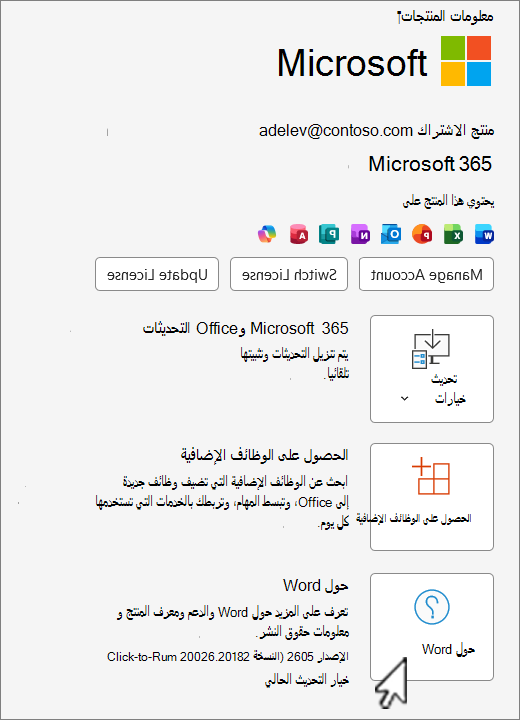 حدد حول Word، لعرض إصدار Microsoft 365 والإصدار والبت الذي تقوم بتشغيله - 32 بت أو 64 بت.

Microsoft 365 لأجهزة Mac
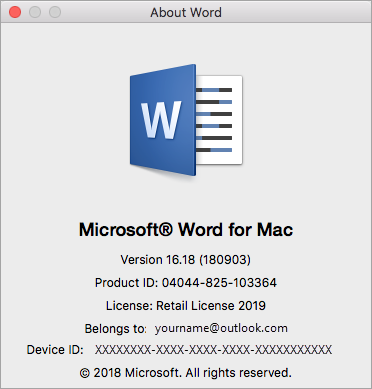
حدد قائمة Microsoft Word ثم اختر حول Word.
في مربع الحوار الذي يفتح، يمكنك رؤية رقم الإصدار ونوع الترخيص. في المثال أدناه، رقم الإصدار هو 16.18 والترخيص هو شراء لمرة واحدة من Office for Mac.
اطلع أيضاً على
تنزيل Microsoft 365 أو Office 2021 وتثبيته أو إعادة تثبيته على جهاز الكمبيوتر الشخصي أو Mac