
يمكن تكوين Microsoft 365 للتوصية بتسمية حساسية أو تطبيقها تلقائيا على ملف أو بريد إلكتروني إذا كان يتضمن معلومات شخصية أو معلومات حساسة للشركة، مثل أرقام الضمان الاجتماعي أو أرقام بطاقات الائتمان أو أرقام الحسابات البنكية. يساعدك هذا في الحفاظ على توافق ملفاتك ورسائلك مع سياسات حماية المعلومات الخاصة بمؤسستك حتى لو لم تقم بتطبيق تسمية حساسية يدويا.
ملاحظة
إذا كنت مسؤول تكنولوجيا المعلومات تبحث عن معلومات حول تكوين هذه الميزة، فراجع تطبيق تسمية حساسية على المحتوى تلقائيا.
كيف يقوم Microsoft 365 تلقائيا بتطبيق أوصاف الحساسية أو التوصية بها
هام
يتم تكوين تسميات الحساسية التلقائية بواسطة مؤسستك؛ قد يتوفر لديك الخيار لتغييرها على أساس كل ملف على حدة، ولكنك لن تتمكن من إيقاف تشغيلها كليا.
للحصول على معلومات حول توفر هذه الميزة في مختلف تطبيقات Microsoft 365 والأنظمة الأساسية، اطلع على إدارة أوصاف الحساسية في تطبيقات Office.
Word وExcel وPowerPoint
إذا تم تطبيق تسمية حساسية تلقائيا، فسيظهر تلميح نهج مع اسم التسمية التي تم تطبيقها، بالإضافة إلى رسالة اختيارية من المسؤول.

إذا تمت التوصية بتسمية حساسية، فسيظهر تلميح نهج مع اسم التسمية الموصى بها، بالإضافة إلى رسالة اختيارية من المسؤول. حدد تطبيق الحساسية لتطبيق التسمية المستحسنة، أو حدد X لإغلاق تلميح النهج دون تطبيقه.

لإزالة المحتوى الحساس بدلا من تطبيق وصف الحساسية
في Word، يتم وضع علامة على المحتوى الحساس الذي أدى إلى تشغيل توصية تسمية الحساسية بتسطير أحمر وتمييز وردي.
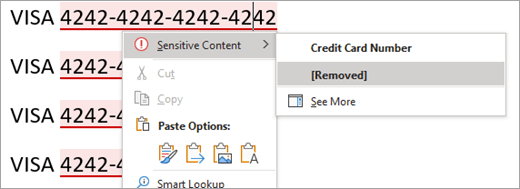
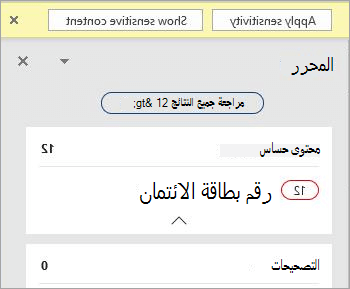
إذا ظهر زر إظهار المحتوى الحساس في تلميح النهج ، فيمكنك رؤية كل المحتوى الحساس في الوقت نفسه عن طريق تحديده.
ملاحظة
هذا غير متوفر حاليا للعملاء على قناة Semi-Annual في Word لـ Microsoft 365.
يؤدي ذلك إلى فتح جزء "المحرر "، الذي يعرض نظرة عامة على المحتوى الحساس في المستند بالإضافة إلى توصيات التصحيح والتحسين المعتادة. من خلال تحديد فئة محتوى حساسة مثل "رقم بطاقة الائتمان"، يمكنك مراجعة جميع مثيلات المحتوى الحساس وإزالتها باستخدام جزء "المحرر" أو قائمة السياق.
Outlook
إذا تم تطبيق تسمية حساسية تلقائيا، فسيظهر تلميح نهج مع اسم التسمية التي تم تطبيقها، بالإضافة إلى رسالة اختيارية من المسؤول.
إذا تمت التوصية بتسمية حساسية، فسيظهر تلميح نهج مع اسم التسمية الموصى بها، بالإضافة إلى رسالة اختيارية من المسؤول. حدد تطبيق الحساسية لتطبيق التسمية أو حدد X لإغلاق تلميح النهج دون تطبيق التسمية.


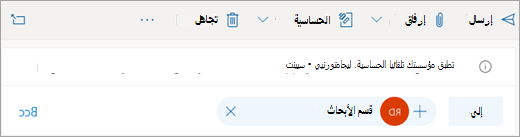
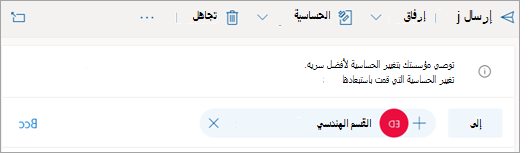
حدد عنواناً أدناه للحصول على مزيد من المعلومات
عندما لا يقوم Microsoft 365 بتطبيق تسمية حساسية أو التوصية بها
لن يطبق Microsoft 365 تلقائيا وصف الحساسية إذا:
- تم تطبيق وصف الحساسية يدويا على الملف أو البريد الإلكتروني.
- يحتوي الملف أو البريد الإلكتروني بالفعل على تسمية ذات حساسية أعلى من التسمية التي كانت ستطبق تلقائيا.
لن يوصي Microsoft 365 بوصف حساسية إذا:
- يحتوي الملف أو البريد الإلكتروني بالفعل على وصف حساسية مساو أو أعلى من التسمية التي كانت مستحسنة.
كيف يكتشف Microsoft 365 المعلومات الحساسة
- في Word وExcel وPowerPoint، يبدأ الكشف تلقائيا عند فتح مستند ويستمر في الخلفية أثناء التحرير.
- في Outlook for Windows، يبدأ الكشف تلقائيا عند إنشاء رسالة جديدة أو الرد على رسالة موجودة أو إعادة توجيهها.
- في Outlook على ويب، يحدث الاكتشاف عند حفظ مسودة رسالة.
ملاحظة
نظرا لأن هذه الميزة تحلل بياناتك باستخدام خدمة Microsoft 365، فقد تكون قلقا بشأن أمان البيانات. يمكنك قراءة التجارب المتصلة في Office للحصول على مزيد من التفاصيل.
المتطلبات
يجب استيفاء الشروط التالية حتى يقوم Microsoft 365 بتطبيق تسمية حساسية أو التوصية بها تلقائيا:
تم تعيين أحد التراخيص التالية:
- Office 365 E5
- التوافق في Microsoft 365 E5 أو التوافق في Microsoft 365 E5
- Azure حماية البيانات Premium P2
أنت متصل بالإنترنت.
تم تكوين Microsoft 365 للسماح باستخدام التجارب المتصلة في Office التي تحلل المحتوى.
أنت تستخدم إصدارا من Office يدعم تسمية الحساسية التلقائية والموصى بها.
قام المسؤول بتكوين الشروط التي تقوم بتشغيل هذه الميزة، وقام بتكوين ما إذا كان يجب تطبيق تسمية الحساسية أو التوصية بها تلقائيا.
القيود
لا يمنع Microsoft 365 المستخدمين من حفظ الملفات أو إغلاقها أو إرسال رسائل البريد الإلكتروني قبل اكتشاف المصطلحات الحساسة. ويعني هذا أنه من المحتمل ألا تتمكن تسمية الحساسية التلقائية من الإكمال دائما.
للحصول على تغطية إضافية، يجب على المسؤولين تكوين تسمية الحساسية التلقائية للمحتوى الثابت باستخدام Azure حماية البيانات ScannerوMicrosoft Cloud Application Security.
في Excel، تعتبر مجموعة فرعية من المحتوى قيد التقييم. في الوقت الحالي، سيتم النظر في المحتوى الذي يصل إلى 150 ألف خلية للملفات المحفوظة في السحابة و150 ألف حرف للملفات المحلية، كما أن التوصية أو التطبيق التلقائي للتسميات غير مدعوم للملفات التي تتجاوز هذه الحدود.
لن يتم الكشف عن المعلومات الحساسة المضمنة في بعض الكائنات. تتضمن الأمثلة ما يلي:
- الحبر
- الملفات المضمنة
- الكائنات الأخرى غير الخلايا، مثل PivotTables أو SmartArt (Excel)
- الخلايا التي تحتوي على صيغة أو إخراج العمليات الحسابية (Excel)
- التعليقات والرؤوس والتذييلات والحواشي السفلية والتعليقات الختامية ومربعات النص (Word للويب)
- التعليقات والرؤوس والتذييلات والحواشي السفلية والتعليقات الختامية ومربعات النص (Excel)
- الأشكال ورسومات SmartArt (Word)
- ملاحظات (PowerPoint)
عند فتح محتوى حساس أو تحريره، قد يحدث تأخير قبل تطبيق تسمية أو التوصية بها تلقائيا. سيختلف طول التأخير وفقا لمقدار المحتوى الذي يتم تقييمه وسرعة اتصالك بالإنترنت، ويمكن أن يستمر من بضع ثوان إلى عدة دقائق. نحن نعمل على تقليل هذا التأخير مع مرور الوقت.
في تطبيق Word لسطح المكتب، لا يتم فحص المصطلحات الحساسة في التعليقات غير المنشورة (ينطبق هذا فقط على تجربة التعليقات الجديدة).
في تطبيق Word لسطح المكتب، لا تؤدي إزالة المحتوى الحساس إلى إزالة المصطلح من التغييرات المتعقبة أو الإصدارات الأخرى للمستند.
في Outlook، يتم اعتبار الرسالة التي يتم إنشاؤها فقط، وليس محفوظات الرسائل، في عملية المسح ولا يتم تضمين سطر الموضوع في عملية المسح.
اطلع أيضاً على
المشاكل المعروفة المتعلقة بالتطبيق التلقائي لتسميات الحساسية أو التوصية بها
قم بتطبيق تسميات الحساسية على مستنداتك وبريدك الإلكتروني في Office