
|
يمكن أن يوفر الدعم الموجه في المستعرض حلولا رقمية لمشاكل Office تجربة الدعم الموجه |
|---|
الماكرو هو سلسلة من الأوامر تستخدم للتنفيذ التلقائي لمهمة مكررة ويمكن تشغيله عندما تحتاج إلى تنفيذ هذه المهمة. ومع ذلك، يمكن أن تشكل بعض وحدات الماكرو مخاطرة أمنية من خلال إدخال الفيروسات أو البرامج الضارة إلى الكمبيوتر.
تحذير
لا تقم أبدا بتمكين وحدات الماكرو في ملف Microsoft 365 إلا إذا كنت متأكدا من أنك تعرف ما تقوم به وحدات الماكرو هذه وتريد الوظائف التي توفرها. لا تحتاج إلى تمكين وحدات الماكرو لعرض الملف أو تحريره. للحصول على مزيد من المعلومات، راجع حماية نفسك من فيروسات الماكرو.
جعل مستندا موثوقا به لتمكين وحدات الماكرو
إذا ظهر تحذير أمان عند فتح مستند أو محاولة تشغيل ماكرو، فيمكنك أن تختار جعله مستندا موثوقا به وتمكين وحدات الماكرو. يوجد هذا المثال على مصنف Excel.

- حدد تمكين المحتوى.
- في مربع الحوار "تحذير أمان "، حدد "نعم " لجعل المستند موثوقا به.
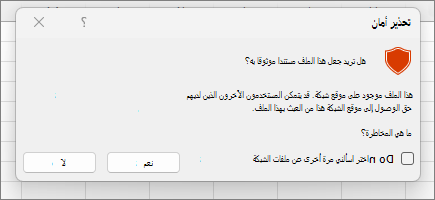
تم الآن تمكين وحدات الماكرو في هذا المستند. لإبطال مستند موثوق به، يجب مسح كل المستندات الموثوق بها. لمزيد من المعلومات، راجع المستندات الموثوق بها.
تلميح
بدلا من تمكين وحدات الماكرو لكل مستند، يمكنك إنشاء موقع موثوق به لتخزين المستندات الموثوق بها. لن يقوم Microsoft 365 بالتحقق منها مع مركز التوثيق. لمزيد من المعلومات، راجع إضافة موقع موثوق به أو إزالته أو تغييره في Microsoft Office.
تغيير إعدادات الماكرو في مركز التوثيق
توجد إعدادات الماكرو في مركز التوثيق. ومع ذلك، إذا كان جهازك مدارا بواسطة مكان عملك أو مؤسستك التعليمية، فقد يمنع مسؤول النظام أي شخص من تغيير الإعدادات.
هام
عند تغيير إعدادات الماكرو في مركز التوثيق، يتم تغييرها فقط لتطبيق Microsoft 365 الذي تستخدمه حاليا. لا تتغير إعدادات الماكرو لجميع تطبيقات Microsoft 365 الخاصة بك.
حدد علامة التبويب "ملف" واختر "خيارات".
حدد مركز التوثيق، ثم اختر إعدادات مركز التوثيق.
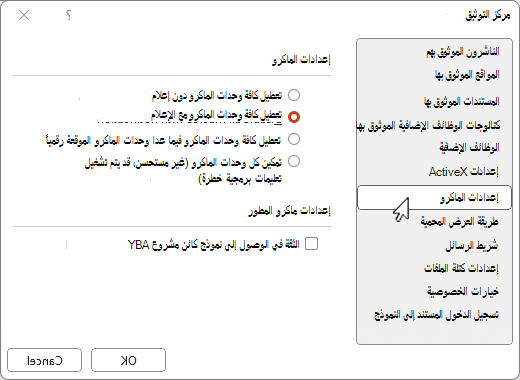
في "مركز التوثيق"، حدد "إعدادات الماكرو".
تلميح
إذا كانت علامة التبويب "المطور" متوفرة على الشريط، فحدد علامة التبويب "المطور" ثم اختر
 (أمان الماكرو) لفتح "مركز التوثيق" بسرعة.
 حدد التحديدات التي تريدها، ثم حدد موافق.
فيما يلي خيارات إعداد الماكرو. ليست كل التطبيقات لديها نفس الخيارات.
ملاحظة
تختلف الخيارات بعض الشيء في Excel، وسنقوم باستدعاؤها أثناء التنقل.
تعطيل كافة وحدات الماكرو دون إعلام يتم تعطيل وحدات الماكرو وتنبيهات الأمان المتعلقة بوحدات الماكرو.
في Excel هذا الخيار هو تعطيل وحدات ماكرو VBA دون إعلام ويتم تطبيقه فقط على وحدات ماكرو VBA.
تعطيل كافة وحدات الماكرو مع الإعلام يتم تعطيل وحدات الماكرو، ولكن تظهر تنبيهات الأمان في حالة وجود وحدات ماكرو.
استخدم هذا الإعداد لتمكين وحدات الماكرو على أساس كل حالة على حدة.في Excel هذا الخيار هو تعطيل وحدات ماكرو VBA مع الإعلام ويتم تطبيقه فقط على وحدات ماكرو VBA.
تعطيل كافة وحدات الماكرو فيما عدا وحدات الماكرو الموقعة رقميا يتم تعطيل وحدات الماكرو، وتظهر تنبيهات الأمان في حالة وجود وحدات ماكرو غير موقعة. ومع ذلك، إذا كان الماكرو موقعا رقميا من قبل ناشر موثوق به، يتم تشغيل الماكرو فقط. إذا تم توقيع الماكرو من قبل ناشر لم تثق به بعد، فستكون لديك الفرصة لتمكين الماكرو الموقع والثقة بالناشر.
هذا الخيار في Excel هو تعطيل وحدات ماكرو VBA باستثناء وحدات الماكرو الموقعة رقميا وهو ينطبق فقط على وحدات الماكرو في VBA.
تمكين كافة وحدات الماكرو (غير مستحسن، يمكن أن يتم تشغيل تعليمات برمجية خطرة) يتم تشغيل كافة وحدات الماكرو دون تأكيد. يؤدي هذا الإعداد إلى جعل الكمبيوتر عرضة للتعليمات البرمجية الضارة.
في Excel هذا الخيار هو تمكين وحدات ماكرو VBA (غير مستحسن، يمكن أن يتم تشغيل تعليمات برمجية خطرة) وينطبق فقط على وحدات ماكرو VBA.
يحتوي Excel أيضا على خانة اختيار لتمكين وحدات ماكرو Excel 4.0 عند تمكين وحدات ماكرو VBA. إذا قمت بتحديد خانة الاختيار هذه، فسيتم تطبيق كل الإعدادات أعلاه لوحدات ماكرو VBA أيضا على وحدات ماكرو Excel 4.0 (XLM). إذا لم تكن خانة الاختيار هذه محددة، فسيتم تعطيل وحدات ماكرو XLM بدون إعلام.
الثقة في الوصول إلى نموذج كائن مشروع VBAحظر أو السماح بالوصول البرمجي إلى نموذج كائن Visual Basic for Applications (VBA) من عميل التنفيذ التلقائي. خيار الأمان هذا مخصص للتعليمة البرمجية المكتوبة لأتمتة برنامج Microsoft 365 ومعالجة بيئة VBA ونموذج الكائن. وهو إعداد لكل تطبيق وكل مستخدم، ويرفض الوصول بشكلٍ افتراضي ليمنع البرامج غير المصرح لها من إنشاء تعليمة برمجية ضارة تتكرر ذاتياً. ولتمكين عملاء التنفيذ التلقائي من الوصول إلى نموذج كائن VBA، يجب أن يمنح المستخدم الذي يقوم بتشغيل التعليمة البرمجية حق الوصول. ولتشغيل الوصول، حدد خانة الاختيار.
ملاحظة
لا يملك Microsoft Access حق الثقة في خيار كائن طراز مشروع VBA .
اطلع أيضاً على
تغيير إعدادات أمان الماكرو في Excel
بداية سريعة: إنشاء ماكرو في Excel.