
إذا كان لديك دفتر ملاحظات واحد فقط، فلا حاجة إلى إغلاقه عندما تنهي عملك فيه. ما عليك سوى إغلاق OneNote وحفظ ملاحظاتك تلقائيا.
إذا كان لديك عدة دفاتر ملاحظات، أو إذا كنت تعمل باستخدام دفاتر ملاحظات مشتركة، فيمكنك التبديل بين دفاتر الملاحظات أو طيها تسهيلاً للتنقل فيها.
- انقر فوق اسم دفتر الملاحظات الذي تعمل فيه حالياً. تظهر قائمة بدفاتر الملاحظات المتوفرة.
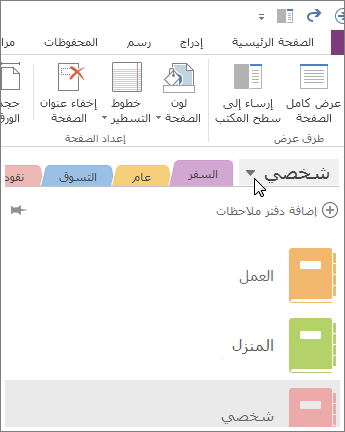
- انقر فوق دفتر الملاحظات الذي تريد التبديل إليه.
إزالة دفتر ملاحظات من القائمة
عندما تنهي عملك في دفتر ملاحظات بشكل نهائي، في نهاية فصل دراسي أو عند انتهاء مشروع، فيمكنك إزالته من قائمة دفاتر الملاحظات.
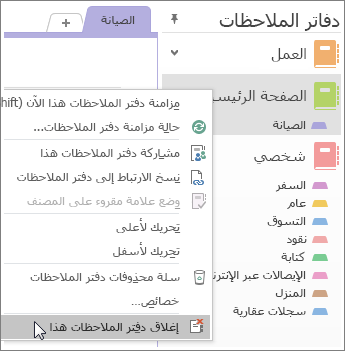
- انقر فوق اسم دفتر الملاحظات الذي تعمل فيه حالياً لرؤية قائمة بدفاتر الملاحظات المتوفرة.
- انقر بزر الماوس الأيمن فوق دفتر الملاحظات الذي تريد إغلاقه، ثم انقر فوق إغلاق دفتر الملاحظات هذا.
تلميح
عندما تزيل دفتر الملاحظات من القائمة، لن يتم حذفه منها. لإعادته، انقر فوقفتحالملف> واختر دفتر الملاحظات الذي تريد إعادة فتحه من قائمة دفاتر الملاحظات المستخدمة مؤخرا. ويمكنك حذف دفتر ملاحظات بشكل دائم، إذا أردت ذلك.