
لتغيير حجم الخط عند قراءة البريد الإلكتروني، استخدم وظيفة التكبير/التصغير في المستعرض لديك، أو استخدم القارئ الشامل. يمكنك أيضاً تخصيص البريد الإلكتروني وتغيير حجم الخط عند إنشاء الرسائل في Outlook.com.
تغيير حجم الخط عند قراءة البريد الإلكتروني
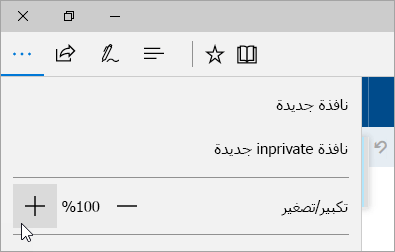
عند قراءة البريد الإلكتروني، يمكنك استخدام وظيفة التكبير/التصغير في المستعرض لديك لجعل النص على الشاشة أكبر أو أصغر.
ملاحظة
تدعم بعض اللغات "القارئ الشامل" لتسهيل قراءة البريد الإلكتروني. تتضمن الميزات قراءة البريد الإلكتروني إليك وتحسين إمكانية القراءة. تعرف على المزيد حول استخدام القارئ الشامل.
Microsoft Edge
- حدد الإعدادات والمزيد من>التكبير/التصغير.
تغيير حجم الخط عند إنشاء رسالة بريد إلكتروني
عند إنشاء رسالة، يمكنك تغيير حجم الخط والتنسيق.
- إنشاء رسالة جديدة أو الرد على رسالة.
- في جزء الإنشاء، حدد مربع تغيير حجم النص.
- حدد حجم الخط الذي تريد استخدامه.
تخصيص بريدك الإلكتروني
بالإضافة إلى تغيير حجم الخط، يمكنك أيضاً:
- إنشاء توقيع بريد إلكتروني وإضافته
- تغيير صورة ملف التعريف أو الاسم
- إضافة صور أو إرفاق ملفات برسائل البريد الإلكتروني في Outlook
- اختر أي عنوان بريد إلكتروني تستخدمه لإرسال رسائل البريد الإلكتروني من خلال إضافة عنوان بريد إلكتروني في Outlook.com أو إزالته
المواضيع ذات الصلة
تغيير مظهر علبة البريد في Outlook.com Outlook على ويب الجديد
هل لا تزال بحاجة إلى المساعدة؟

|
للحصول على الدعم في Outlook.com، المس أو انقر هنا أو حدد تعليمات على شريط القوائم وأدخل الاستعلام. إذا لم تحل المساعدة الذاتية مشكلتك، فقم بالتمرير لأسفل وصولا إلى هل ما زلت تحتاج إلى مساعدة؟ وحدد نعم. إذا لم تنجح الخطوات المذكورة أعلاه أو إذا تعذر عليك تسجيل الدخول، فاضغط أو انقر هنا. |
|---|---|

|
للحصول على تعليمات أخرى حول حساب Microsoft واشتراكاتك، تفضل بزيارة "تعليمات الفوترة & الحساب". |

|
للحصول على المساعدة واستكشاف أخطاء منتجات وخدمات Microsoft الأخرى وإصلاحها، أدخل مشكلتك هنا. |

|
انشر الأسئلة، واتبع المناقشات وشارك معلوماتك في مجتمع Outlook.com. |