
يحتوي Outlook for Mac الآن على شريط أدوات قابل للتخصيص بحيث يمكنك الحصول على الميزات التي تستخدمها والتي يمكن الوصول إليها بسهولة أكبر.
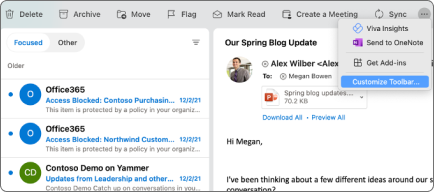
- انقر فوق الزر عرض المزيد من العناصر (...) في شريط الأدوات وانقر فوق تخصيص شريط الأدوات.
- سترى الأيقونات الحالية في شريط الأدوات تتحرك في أعلى الشاشة. لإضافة عنصر إلى شريط الأدوات، انقر فوق خيار البريد واسحبه لأعلى إلى شريط الأدوات في الموضع الذي تريد الانتقال إليه. حرر زر الماوس وسيظهر حيث قمت بسحبه.
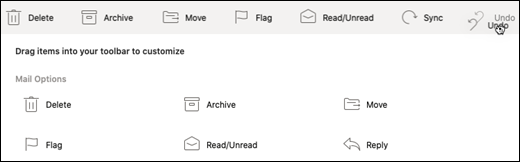
- لإزالة عنصر من شريط الأدوات، انقر فوق عنصر واسحبه من شريط الأدوات إلى منطقة خيارات البريد ثم حرر زر الماوس.
- انقر فوق تم عند الانتهاء وسيتم حفظ تخصيص شريط الأدوات.
