
في Outlook for Mac، يمكنك مشاركة معلومات التقويم مع شخص آخر، أو حتى منحه تحكما أكثر تقدما في البريد الإلكتروني والتقويم باستخدام التفويض.
على غرار وجود مساعد يساعدك على إدارة البريد الورقي الوارد، يمكن لشخص آخر، يعرف باسم المفوض، تلقي رسائل البريد الإلكتروني وطلبات الاجتماعات والاستجابات لها بالنيابة عنك. يمكنك أيضا منح المفوض أذونات إضافية لقراءة العناصر أو إنشائها أو تغييرها في علبة بريد Microsoft Exchange Server.
ملاحظة
يعد حساب Microsoft Exchange Server مطلوباً.
مشاركة تقويم
- في طريقة العرض Calendar، ابحث عن التقويم الذي تريد مشاركته في شريط التنقل الأيسر.
مرر مؤشر الماوس فوق اسم حساب التقويم الذي تريد مشاركته، وانقر فوق الزر علامات الحذف (...) أو انقر بزر الماوس الأيمن فوق الحساب، ثم حدد مشاركة الأذونات....
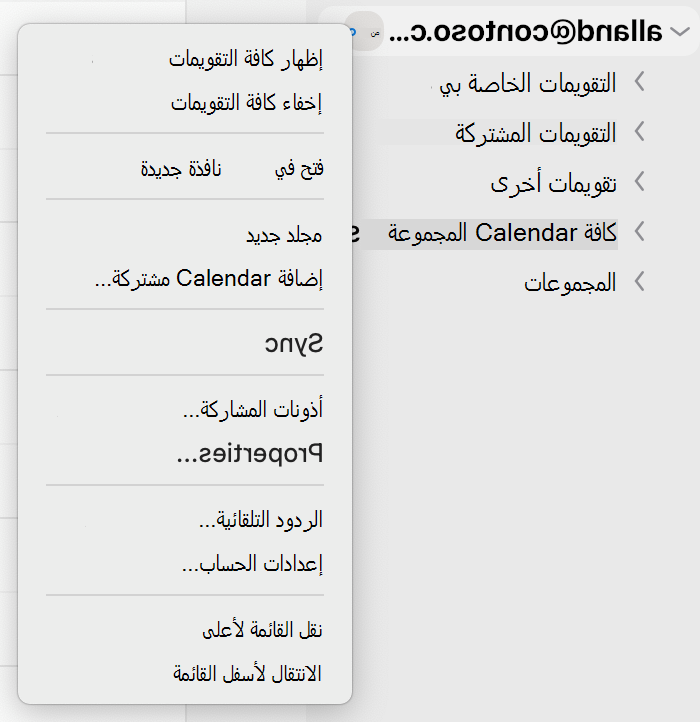
- في نافذة خصائص Calendar، انقر فوق الزر علامة الجمع (+) وابدأ الكتابة في اسم الشخص الذي تريد مشاركة تقويم معه أو عنوان بريده الإلكتروني.
أثناء الكتابة، ستظهر الاقتراحات أدناه. - انقر فوق الاسم أو العنوان الذي تريد المشاركة معه. ثم في القائمة المنسدلة Permissions ، حدد مستوى الأذونات التي تريد منحها للشخص.
يمكن أن تتضمن هذه: يمكن العرض عندما أكون مشغولا، ويمكن عرض جميع التفاصيل، ويمكن التحرير، وما إلى ذلك.
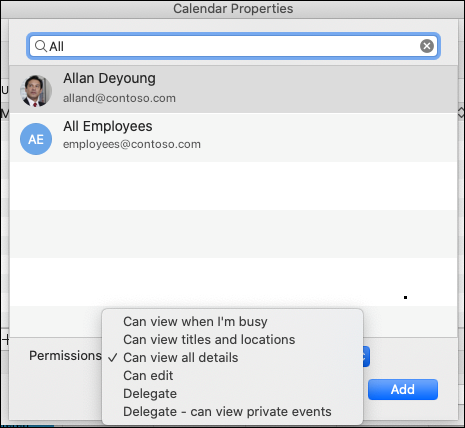
- انقر فوق إضافة ثم سترى هذا الاسم يظهر في قائمة أذونات خصائص Calendar إلى جانب الأذونات التي منحتها. انقر فوق تم.
معلومات إضافية لتوفيرها للمستلمين
لفتح تقويم في بيئة Microsoft 365، Exchange Online، راجع كيفية تمكين تحديثات مشاركة تقويم Outlook وتعطيلها
وإلا، إذا كنت تستخدم Exchange المحلي أو حسابات بريد إلكتروني أخرى مثل Outlook.com، فشاهد المقالات التالية على أنها قابلة للتطبيق:
- Outlook for Windows: فتح Calendar Exchange لشخص آخر
- Outlook على ويب: إدارة تقويم شخص آخر في Outlook على ويب
- Outlook for Mac: فتح تقويم Exchange مشترك في Outlook for Mac
- Outlook for Mobile: كيف أعمل فتح تقويم مشترك؟
- Outlook.com: مشاركة التقويم في Outlook.com
تفويض علبة البريد والتقويم
- من شاشة البريد الإلكتروني أو التقويم في Outlook (أيهما تريد إنشاء مفوض له)، مرر مؤشر الماوس فوق اسم حساب التقويم الذي تريد مشاركته، وانقر فوق الزر علامات الحذف (...) أو انقر بزر الماوس الأيمن فوق الحساب، ثم حدد مشاركة الأذونات....
- في نافذة خصائص Calendar، انقر فوق الزر علامة الجمع (+) وابدأ الكتابة في اسم الشخص الذي تريد مشاركة تقويم معه أو عنوان بريده الإلكتروني.
أثناء الكتابة، ستظهر الاقتراحات أدناه. - انقر فوق الاسم أو العنوان الذي تريد المشاركة معه. ثم في القائمة المنسدلة Permissions ، حدد مستوى أذونات التفويض التي تريد منحها للشخص.
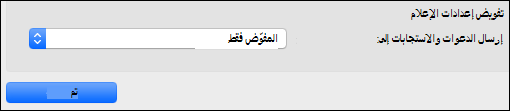
- يمكنك بعد ذلك تغيير إعدادات الإعلام بالانتقال إلى القائمة المنسدلة إعدادات إعلام المفوض واختيار الخيار الذي تريده (مثل المفوض فقط، كل من المفوض وأنا، وما إلى ذلك).
إيقاف مشاركة مفوض أو إزالته
في نافذة خصائص علبة البريد أو Calendar الخصائص (أيهما تريد إزالته)، حدد المستخدم الذي تريد إيقاف المشاركة معه أو إزالته كمفوض، وانقر فوق الزر علامة الطرح (-) وستتوقف عن مشاركة حساباتك معهم.