إذا كنت تستخدم حساب Microsoft 365 أو Microsoft Exchange مع Outlook، فيمكنك جدولة الأحداث أو الاجتماعات واستخدام مساعد الجدولة وباحث القاعة للمساعدة في جدولتها بسهولة أكبر.
إنشاء حدث أو اجتماع جديد
- انقر فوق القائمة المنسدلة بجوار رسالة جديدة وحدد حدث جديد.
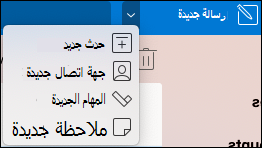
- من نافذة حدث جديد يمكنك تسمية الحدث وإضافة الأشخاص المطلوبين وتعيين الوقت وتعيينه كحدث/اجتماع متكرر وإضافة موقع وتعيين تذكير وإضافة رسالة.
- عند الانتهاء، انقر فوق حفظ، لحفظ موعد، أو إرسال، لإرسال الدعوة إلى كل شخص أضفته. سيظهر في التقويم في الوقت والتاريخ الذي اخترته.
استخدام مساعد الجدولة
عند دعوة عدة أشخاص، قد يكون من المعقد قليلا إدارة تقويمات الجميع للعثور على وقت مناسب للجميع. يساعد مساعد الجدولة على تسهيل ذلك.
انقر فوق القائمة المنسدلة بجوار رسالة جديدة وحدد حدث جديد.
في نافذة حدث جديد ، حدد عرض المزيد من العناصر (...) في شريط الأدوات ثم حدد مساعد الجدولة.
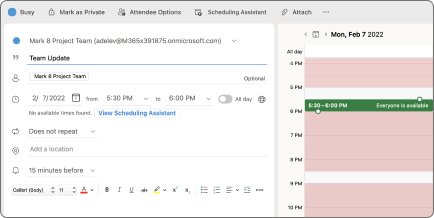
سترى صفا لكل مستلم أدخلته سابقا بالإضافة إلى توفر الموقع الذي حددته (إذا كان متوفرا)، ويمكنك أيضا إضافة الحضور المطلوبين أو الاختياريين مباشرة من مساعد الجدولة أيضا.
- تظهر الأوقات التي يكون فيها الحضور مشغولين باللون الأحمر. يتم عرض الأوقات التي يكون فيها حضورك موعدا مبدئيا بخطوط قطرية حمراء وبيضاء، وتظهر الأوقات التي يعمل فيها الحضور في مكان آخر بمخطط أحمر، وتظهر الأوقات خارج ساعات عمل الحضور بخطوط قطرية رمادية وبيضاء فاتحة.

- تظهر الأوقات التي يكون فيها الحضور مشغولين باللون الأحمر. يتم عرض الأوقات التي يكون فيها حضورك موعدا مبدئيا بخطوط قطرية حمراء وبيضاء، وتظهر الأوقات التي يعمل فيها الحضور في مكان آخر بمخطط أحمر، وتظهر الأوقات خارج ساعات عمل الحضور بخطوط قطرية رمادية وبيضاء فاتحة.
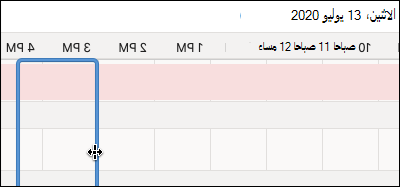
انقر فوق الوقت لوضع مربع أزرق يساعدك على رؤية أي تعارضات. يمكنك أيضا النقر فوق حواف المربع الأزرق وسحبها لزيادة طول الحدث أو الاجتماع أو تقليله.
عند الانتهاء، انقر فوق تم في أعلى الشاشة للعودة إلى نافذة حدث جديد مع التغييرات التي أجريتها. تحقق من صحة كل شيء وانقر فوق حفظ لإرساله.
استخدام الباحث عن الغرفة
في حدث أو اجتماع جديد، حدد عرض المزيد من العناصر (...) في شريط الأدوات ثم حدد مساعد الجدولة.
انقر فوق إضافة موقع، ثم انقر فوق استعراض باستخدام الباحث عن القاعة إذا كان متوفرا.
ملاحظة
إذا لم يظهر الخيار "الباحث عن القاعة"، فمن المحتمل أنك لم تسجل دخولك إلى حساب مع إمكانية الوصول إلى معلومات الموقع. تواصل مع مسؤول تكنولوجيا المعلومات للحصول على المساعدة.
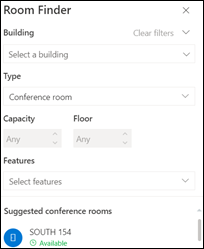
يتيح لك الباحث عن القاعة اختيار المبنى ونوع الغرفة والسعة والأرضية والميزات (مثل ما إذا كانت الغرفة تحتوي على الصوت والفيديو والبروجيكتور وما إلى ذلك).
بمجرد تحديد من الخيارات المتوفرة، يحدد القسم المقترح في الأسفل الغرف. إذا كانت الغرفة متوفرة في وقت اجتماعك، فستقول متوفرة بالنص الأخضر وإذا كانت قد تم حجزها أو إغلاقها بالفعل، فستقول غير متوفر بالنص الأحمر.
RSVP للأحداث أو الاجتماعات
- عند النقر فوق رسالة بريد إلكتروني تتضمن حدثا أو دعوة اجتماع، انقر فوقها وسترى نافذة RSVP.
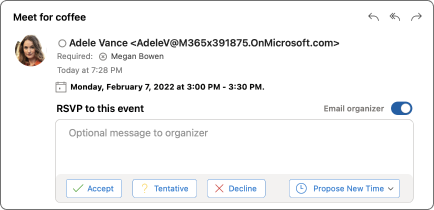
- سيؤدي النقر فوق قبول أو موافقة مبدئية أو رفض إلى إرسال RSVP على الفور، لذلك إذا كنت تريد إضافة رسالة اختيارية أو اقتراح وقت جديد، فقم بذلك أولا. يمكنك أيضا النقر فوق خانة الاختيار منظم البريد الإلكتروني إذا كنت لا تريد إرسال بريد إلكتروني للتأكيد.
- إذا كنت بحاجة إلى تغيير RSVP، فانتقل إلى التقويم، وابحث عن الحدث أو الاجتماع، وانقر نقرا مزدوجا فوقه لفتحه.
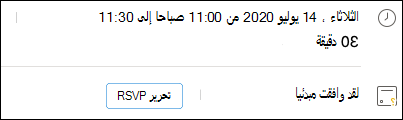
- انقر فوق الزر تحرير RSVP لمشاهدة نافذة RSVP وتغيير اختيارك.