
فيما يلي المشاكل الرئيسية التي يواجهها العملاء عند استيراد ملف pst. إلى Outlook.
رسالة الخطأ: "ليس لديك إذن للوصول إلى الملف"
إذا قمت بحفظ ملف .pst إلى قرص مضغوط، فستتلقى هذه الرسالة. انسخ ملف .pst إلى الكمبيوتر أو محرك أقراص USB محمول أو موقع آخر. ثم انقر بزر الماوس الأيمن فوق ملف .pst، واختر خصائص، وانقر لإلغاء تحديد خانة الاختيار قراءة فقط . الآن حاول استيراد ملف .pst. راجع مقالة kb هذه لمزيد من المعلومات.
يمكن أن يحدث هذا النوع من الأخطاء أيضا إذا قمت بالتبديل من تسجيل الدخول إلى الكمبيوتر باستخدام حساب محلي إلى حساب Microsoft أثناء استخدام ملف .pst. لإصلاح ذلك: انقر بزر الماوس الأيمن فوق ملف .pst، واختر خصائص>تحرير>الأمان> اختر حساب Microsoft الخاص بك، واختر التحكم الكامل. أعد تشغيل Outlook الآن.
رسالة الخطأ: "لا يمكن أن يكون المجلدان المصدر والوجهة لهذه العملية متماثلين"
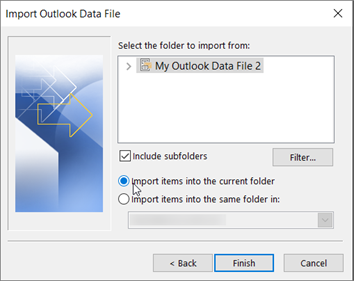
لحل هذه المشكلة، أعد تشغيل عملية الاستيراد. عند الوصول إلى مربع الحوار التالي، اختر استيراد العناصر إلى المجلد الحالي.
رسالة الخطأ: "تعذر إكمال العملية لأن موفر الخدمة لا يدعمها"
وهذا يعني أن علبة البريد التي تحاول استيرادها يجب تكوينها كعلبة بريد IMAP. غالبا ما يكون هذا هو الحال مع حسابات Outlook.com. فيما يلي كيفية تكوين حسابك لاستخدام IMAP:
أولا، قم بإزالة حساب البريد الإلكتروني من Outlook على سطح المكتب. على سبيل المثال، إذا كان لديك أكثر من حساب واحد في Outlook 2010، فيمكنك النقر بزر الماوس الأيمن فوق حسابك المحدد واختيار إزالة لإزالته من Outlook. إذا كان الحساب الوحيد حاليا في Outlook، فاختر إعدادات حساب الملفاتإعدادات >>> الحساب إزالة.
الآن، أضف الحساب مرة أخرى إلى Outlook على سطح المكتب، ولكن هذه المرة ستقوم بإعداده كحساب IMAP:
في أعلى Outlook على سطح المكتب، اختر ملف.

اختر إضافة حساب.
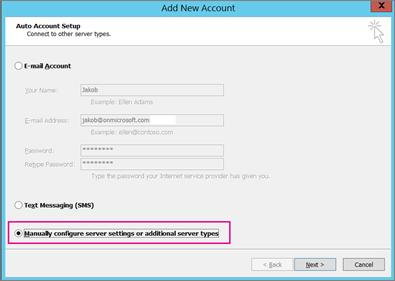
اكتب اسما لحسابك (على سبيل المثال: Jakob)، وعنوان البريد الإلكتروني (مثال: jakob77@outlook.com)، وكلمة المرور التي تستخدمها لتسجيل الدخول إلى حساب بريدك الإلكتروني على موقع الويب. اختر تكوين إعدادات الخادم يدويا أو أنواع الخدمات الإضافية. اختر التالي.
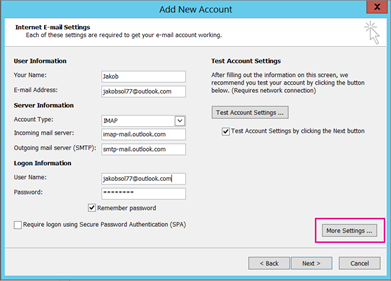
اختر البريد الإلكتروني عبر الإنترنت.

أدخل هذه الإعدادات:
- نوع الحساب: IMAP
- خادم البريد الوارد: imap-mail.outlook.com
- خادم البريد الصادر (SMTP):smtp-mail.outlook.com
- اسم المستخدم: youralias@outlook.com (أو أيا كان عنوان بريدك الإلكتروني).
- كلمة المرور: اكتب كلمة المرور التي تستخدمها لتسجيل الدخول إلى بريدك الإلكتروني، على سبيل المثال، على موقع ويب Outlook.com. إذا كان لديك Two-Step المصادقة ممكنة، فاحصل على كلمة مرور التطبيق.
- اختر المزيد من الإعدادات.
حدد علامة التبويب خادم البريد الصادر ، واختر يتطلب خادم البريد الصادر المصادقة.

حدد علامة التبويب خيارات متقدمة ثم أدخل هذه الإعدادات:
- خادم البريد الوارد (IMAP): 993
- استخدم النوع التالي من الاتصال المشفر: SSL
- الخادم الصادر (SMTP): 587
- استخدم النوع التالي من الاتصال المشفر: TLS
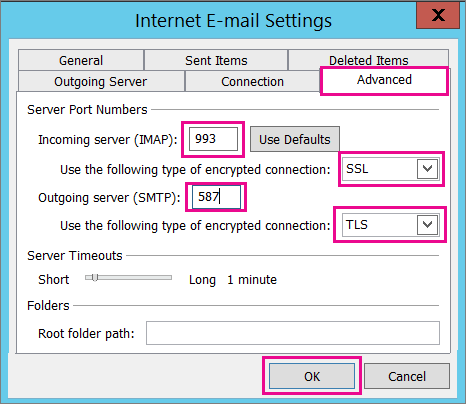
اختر موافق.
اختر التالي لاختبار الإعدادات الخاصة بك. ملاحظة: السبب الأكثر شيوعا لعدم عمل الاتصال هو خطأ إملائي في البريد الإلكتروني أو كلمة المرور. لسوء الحظ، لا يخبرك Outlook بأن هذه هي المشكلة ولكنه يعطيك رسالة خطأ غير مفهومة. إذا لم يعمل الاتصال، فتحقق مرة متعددة من وجود أخطاء إملائية.
الآن يجب أن تكون مستعدا لاستيراد ملف .pst إلى حساب البريد الإلكتروني.
تم استيراد رسائل البريد الإلكتروني الخاصة بي ولكن ليس جهات الاتصال أو عناصر التقويم. كيف أقوم بإصلاح ذلك؟
السبب الأكثر احتمالا هو أنه لم يتم تصدير جهات الاتصال والتقويم إلى ملف .pst. حاول تصدير معلوماتك إلى ملف .pst آخر. عند الوصول إلى مربع الحوار التالي، تأكد من تحديد تضمين المجلدات الفرعية . وبهذه الطريقة يتم تصدير جهات الاتصال والتقويم أيضا.

لقد استعدت جهات الاتصال من .pst للنسخ الاحتياطي. هل جهات الاتصال المستعادة في ملف .ost Outlook أو ملف .pst المعاد تحديثه؟
أعتقد أن جهات الاتصال التي تمت استعادتها موجودة في كلا المكانين: ذاكرة التخزين المؤقت غير المتصلة (ost.) وملف pst. المعاد تحديثه. عندما قمت باستيراد جهات الاتصال الخاصة بك من ملف pst.، تم إجراء نسخة من جهات الاتصال الخاصة بك، وتم إيداعها في ملف جهات الاتصال المناسب. يمكنك حذف ملف .pst للنسخ الاحتياطي أو إعادة تسميته إذا أردت ذلك.
كيف أعمل استعادة مجلدات Outlook الفرعية القديمة؟
السبب الأكثر احتمالا هو أنه لم يتم تصدير جهات الاتصال والتقويم إلى ملف .pst. حاول تصدير معلوماتك إلى ملف .pst آخر. عند الوصول إلى مربع الحوار التالي، تأكد من تحديد تضمين المجلدات الفرعية . وبهذه الطريقة يتم تصدير المجلدات الفرعية أيضا.
اطلع أيضاً على
استيراد البريد الإلكتروني وجهات الاتصال والتقويم وتصدير كل منها لـ Outlook