
هام
سينتهي دعم Outlook for Mac القديمة في أكتوبر 2026. يعتمد الدعم المستمر Outlook for Mac القديمة على ترخيص Microsoft 365 أو Office أو Outlook. لمزيد من المعلومات، انتقل إلى نهاية الدعم Outlook for Mac القديمة.
في Outlook، يمكن تصدير رسائل البريد الإلكتروني وجهات الاتصال وعناصر التقويم والمهام والملاحظات إلى ملفات الأرشيف. يمكنك استيراد هذه الملفات (ملفات .pst في Outlook for Windows وملفات .olm في Outlook for Mac) إلى Outlook for Mac. بعد الاستيراد، سيتوفر المحتوى الذي تمت أرشفته في القسم على جهاز الكمبيوتر من أجزاء التنقل في Outlook (البريد والتقويم والأشخاص والمهام والملاحظات).
ملاحظة
- لا يمكنك استيراد Outlook على ويب التقويم وجهات الاتصال أو تقويم iCloud وجهات الاتصال أو تقويم Google وجهات الاتصال في الوقت الحالي. لطلب هذه الميزات، أرسل الملاحظات عبر مدخل Microsoft Feedback. يراجع فريق Outlook بنشاط الملاحظات المرسلة من خلال هذا المدخل.
- إذا لم يكن جهاز الكمبيوتر مدرجا في أجزاء التنقل، فوصول إلى القائمة تفضيلات Outlook > ...، وحدد عام، وقم بإلغاء تحديد إعداد إخفاء على مجلدات الكمبيوتر.
استيراد ملف pst. من Outlook for Windows
ملف pst. هو ملف البيانات الذي يستخدمه Outlook for Windows لأرشفة رسائل البريد الإلكتروني وجهات الاتصال وعناصر التقويم والمهام والملاحظات. قم باستيراد ملف .pst لنقل الرسائل من كمبيوتر يستند إلى Windows إلى Outlook for Mac.
- قم بتصدير رسائل البريد الإلكتروني وجهات الاتصال وعناصر التقويم والمهام والملاحظات في Outlook for Windows إلى ملف pst. (تصدير أو إجراء نسخ احتياطي للبريد الإلكتروني وجهات الاتصال والتقويم إلى ملف pst. في Outlook)
- انقل ملف .pst من كمبيوتر Windows إلى جهاز Mac (راجع موقع Apple على الويب للحصول على الإرشادات).
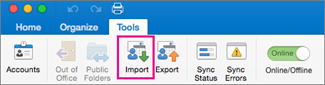
- على علامة التبويب أدوات، حدد استيراد.
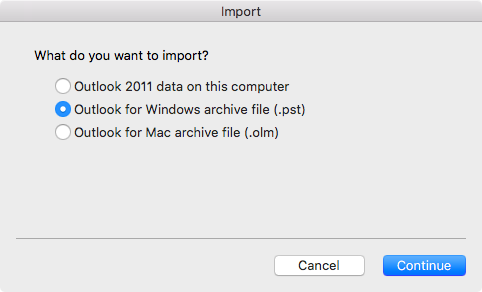
- حدد ملف أرشيف Outlook for Windows (pst.)>Continue.
- حدد موقع الملف .pst على جهاز Mac، ثم اختر استيراد.
- عند اكتمال عملية الاستيراد، انقر فوق إنهاء.
تظهر العناصر المستوردة في جزء التنقل ضمن على جهاز الكمبيوتر الخاص بي.

استيراد ملف .olm من Outlook for Mac
إن ملف .olm هو ملف البيانات التي يستخدمها Outlook for Mac لأرشفة رسائل البريد الإلكتروني وجهات الاتصال وعناصر التقويم والمهام والملاحظات. إذا كنت تنتقل من جهاز Mac إلى آخر أو تقوم بترقية Outlook for Mac، فقم بتصدير رسائل البريد الإلكتروني وجهات الاتصال وعناصر التقويم والمهام والملاحظات أولا إلى ملف .olm (كيف أعمل تصدير إلى ملف .olm؟). احتفظ بالموقع الذي حفظت ملف .olm فيه لأنك ستحتاج إليه أثناء عملية الاستيراد.
- قم بتصدير رسائل البريد الإلكتروني وجهات الاتصال وعناصر التقويم والمهام والملاحظات في Outlook for Mac إلى ملف .olm واحتفظ بالموقع الذي تحفظ فيه الملف. إذا انتقلت من جهاز Mac إلى آخر، فنقل ملف .olm إلى الملف الجديد (راجع موقع Apple على الويب للحصول على الإرشادات).
- في Outlook for Mac، في علامة التبويب أدوات، اختر استيراد.
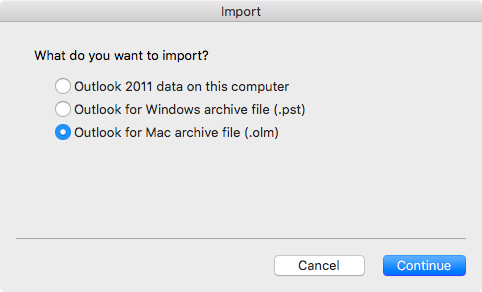
- في المربع استيراد، حدد Outlook for Mac ملف الأرشيف (.olm)>متابعة.
- حدد موقع الملف .olm على جهاز Mac، ثم اختر استيراد.
- ستظهر العناصر التي تم استيرادها في أجزاء التنقل (البريد والتقويم وجهات الاتصال والمهام والملاحظات) ضمن على جهاز الكمبيوتر. على سبيل المثال، توجد جهات الاتصال في جزء التنقل ضمن علامة التبويب "جهات الاتصال"، بينما توجد رسائل البريد الإلكتروني في جزء التنقل ضمن علامة التبويب "البريد" وتوجد عناصر التقويم في جزء التنقل ضمن علامة التبويب "التقويم" وهكذا.
اطلع أيضاً على
هل يمكنني استيراد عناصر "دفتر العناوين" أو iCal إلى Outlook 2016 for Mac؟