يمكنك الآن أن تنهي Outlook الأحداث قبل بضع دقائق أو تبدأها في وقت متأخر ببضع دقائق. يمكن أن يساعدك هذا في البناء في وقت السفر بين الأحداث أو إضافة وقت المخزن المؤقت إذا كانت الأحداث الأخرى تستغرق وقتا طويلا قليلا. يمكنك اختيار مدة مختلفة للأحداث التي تقل عن ساعة واحدة وأكثر من ساعة واحدة.
يتم إعداد هذه الميزة لكل حساب بريد إلكتروني. إذا كان لديك أكثر من واحد، فتأكد من تعيين إعدادات وقت البدء والانتهاء للإعدادات التي تريدها.
ملاحظة
تتوفر إرشادات Outlook for Mac حول هذا الموضوع هنا .
في Outlook الجديد ، يمكنك تعيين الأحداث لتنتهي مبكرا أو البدء متأخرا باستخدام الإرشادات التالية.
- حدد الإعدادات
 > إعدادات الويب Calendar>الأحداث والدعوات.
- حدد خانة الاختيار تقصير المدة لكافة الأحداث .
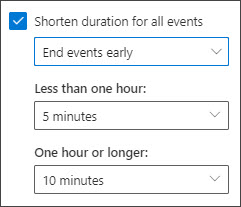
- استخدم القوائم المنسدلة لتحديد عدد الدقائق للأحداث الأقل من ساعة واحدة وساعة واحدة أو أكثر، ثم انقر فوق حفظ .
ملاحظة
يجب أن يقوم المستخدمون بتشغيل أحدث إصدار من قناة المؤسسة الشهرية ل Outlook Desktop. يمكنك التحقق لمعرفة أحدث إصدار من Outlook في هذه الصفحة . يمكنك التحقق من إصدار Outlook for Windows الذي تقوم بتشغيله من خلال زيارة ما هو إصدار Outlook الذي أستخدمه؟ .
- في Outlook الكلاسيكي، حددخيارات>الملفات>Calendar>Calendar خيارات.
- حدد خانة الاختيار تقصير المواعيد والاجتماعات وفي المربع المنسدلة اختر إنهاء مبكرا أو ابدأ متأخرا .
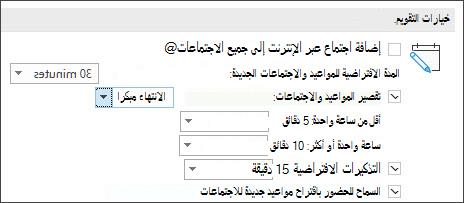
- استخدم القوائم المنسدلة لتحديد عدد الدقائق للأحداث الأقل من ساعة واحدة وساعة واحدة أو أكثر، ثم انقر فوق موافق .
بمجرد التعيين، سيتم تكريم هذا الإعداد عبر Outlook for Windows Outlook for Mac Outlook على ويب وOutlook for iOS وOutlook for Android.
Outlook على ويب يمكن للمستخدمين تعيين الأحداث لتنتهي مبكرا أو البدء في وقت متأخر باستخدام الإرشادات التالية.
- حدد الإعدادات> إعدادات الويب Calendar>الأحداث والدعوات.
- حدد خانة الاختيار تقصير المدة لكافة الأحداث .
- استخدم القوائم المنسدلة لتحديد عدد الدقائق للأحداث الأقل من ساعة واحدة وساعة واحدة أو أكثر، ثم انقر فوق حفظ .
بمجرد التعيين، سيتم تكريم هذا الإعداد عبر Outlook for Windows Outlook for Mac Outlook على ويب وOutlook for iOS وOutlook for Android.
