
ملاحظة
هذه الميزة غير متوفرة في Outlook for Mac القديم.
يمكنك استخدام My Day لعرض أحداث التقويم القادمة في أي مكان في Outlook، بما في ذلك Mail وCalendar People.
فتح تطبيق My Day
قم بإظهار جزء My Day أو إخفاؤه عن طريق تحديد "إظهار جزء المهام" أو تحديد "عرض>جزء المهام".
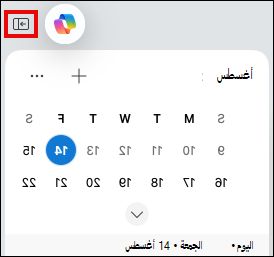
إنشاء الأحداث القادمة وعرضها
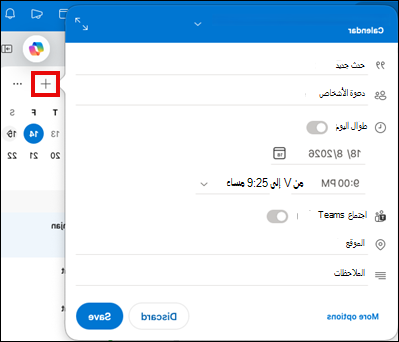
في "يومي"، يمكنك إنشاء أحداث جديدة وعرض أحداث موجودة عن طريق تحديد يوم في التقويم. يمكنك أيضا اختيار حدث فردي للحصول على مزيد من التفاصيل.
- لإنشاء حدث جديد، حدد الزر إنشاء حدث+ جديد.
- حدد تبديل طرق عرض يومي... للتبديل بين طريقة عرض جدول الأعمال وطريقة عرض اليوم أو لعرض الإعدادات. في الإعدادات ، يمكنك تحديد التقويمات التي تريد عرضها، وإذا كنت تريد عرض الأحداث السابقة.
الوصول إلى My Day من أي مكان
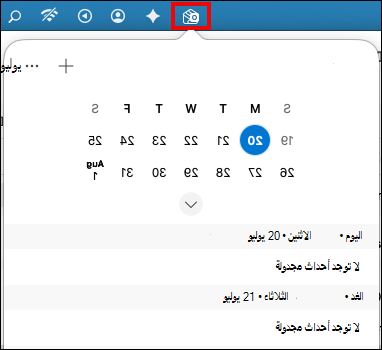
- لتمكين الخيار، انتقل إلىإعدادات>Outlook>My Day.
- حدد القائمة المنسدلة بجوار إظهار My Day في شريط القوائم وحدد الخيار الذي تريده.
- حدد الزر My Day في شريط القوائم الرئيسي على جهاز Mac للحصول على لقطة لأحداثك.