
يمكن طباعة رسالة بريد إلكتروني من دون فتح الملف. يمكن طباعة المرفقات من نافذة رسالة مفتوحة أو من جزء القراءة. إذا كانت تحتوي الرسالة على مرفقات متعددة، فيمكنك اختيار طباعة مرفق واحد أو المرفقات كافة.
إنذار
لا تفتح المرفق المرسل في رسالة بريد إلكتروني إلا إذا كنت تثق بالمحتوى وبالشخص الذي أرسلها لك. فالمرفقات أسلوب شائع لنشر فيروسات الكمبيوتر. في رسالة البريد الإلكتروني، حدد معاينة من القائمة المنسدلة الموجودة بجانب المرفق لعرض محتويات المرفق دون فتحه.
حدد خيار علامة التبويب أدناه لإصدار Outlook الذي تستخدمه. ما هو إصدار Outlook المتوفر لديّ؟
في Outlook الجديد، يمكنك:
طباعة مرفق | طباعة رسالة بريد إلكتروني
ملاحظة
إذا لم تنجح الخطوات الموجودة ضمن علامة التبويب Outlook الجديدة هذه، فقد لا تستخدم Outlook الجديد لنظام التشغيل Windows بعد. حدد Outlook الكلاسيكي واتبع هذه الخطوات بدلا من ذلك.
طباعة مرفق في Outlook الجديد
اتبع هذه الإرشادات إذا كنت ترغب في طباعة مرفق فقط، وليس رسالة البريد الإلكتروني المرفقة معه. إذا كان هذا النوع من الملفات لا يمكن ل Outlook معاينته، فيمكنك حفظ المرفقات على الكمبيوتر المحلي أو OneDrive ثم فتحها باستخدام البرنامج المناسب. على سبيل المثال، يمكنك فتح ملفات .doc وطباعتها من Word، ويمكنك فتح الملفات .pdf وطباعتها من Adobe Reader.
حدد الرسالة التي تحتوي على المرفق الذي تريد طباعته أو افتحها.
استخدم القائمة المنسدلة للمرفق
 ، ثم حدد أحد الخيارين:
- معاينة: من شاشة المعاينة، حدد طباعة واتبع الإرشادات لطباعة المرفق.
- فتح: حدد فتح لفتح الملف في البرنامج المقترن به، ثم حدد طباعة، أو CTRL + P. اتبع الإرشادات لطباعة المرفق.
طباعة رسالة بريد إلكتروني
لطباعة رسالة البريد الإلكتروني أيضا، حدد البريد الإلكتروني ثم حدد  أو اضغط على CTRL + P.
ملاحظة
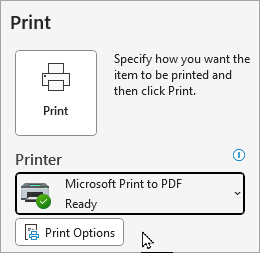
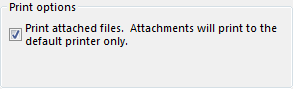
- إذا كنت تريد إرسال المرفق إلى طابعة أخرى غير الطابعة الافتراضية، فانقر نقرا مزدوجا فوق المرفق لفتحه، وحدد طباعة أو اضغط على CTRL + P.
- يجب فتح بعض الملفات المرفقة قبل أن تتمكن من طباعتها. بالنسبة لهذه الأنواع من الملفات، سيطالبك Outlook بفتح المرفق أو حفظه قبل طباعته.
يرجى أيضا ملاحظة أن ميزة "الطباعة السريعة" غير متوفرة حاليا في Outlook for Windows الجديد.
هل يتعذر الطباعة؟
إذا كنت تواجه مشكلات في طباعة البريد الإلكتروني أو المرفقات أو التقويمات في Outlook.com، فشاهد المقالات التالية:
هل لا تزال بحاجة إلى المساعدة؟

|
للحصول على الدعم في Outlook.com، المس أو انقر هنا أو حدد تعليمات على شريط القوائم وأدخل الاستعلام. إذا لم تحل المساعدة الذاتية مشكلتك، فقم بالتمرير لأسفل وصولا إلى هل ما زلت تحتاج إلى مساعدة؟ وحدد نعم. إذا لم تنجح الخطوات المذكورة أعلاه أو إذا تعذر عليك تسجيل الدخول، فاضغط أو انقر هنا. |
|---|---|

|
للحصول على تعليمات أخرى حول حساب Microsoft واشتراكاتك، تفضل بزيارة "تعليمات الفوترة & الحساب". |

|
للحصول على المساعدة واستكشاف أخطاء منتجات وخدمات Microsoft الأخرى وإصلاحها، أدخل مشكلتك هنا. |

|
انشر الأسئلة، واتبع المناقشات وشارك معلوماتك في مجتمع Outlook.com. |