
هام
سينتهي دعم Outlook for Mac القديمة في أكتوبر 2026. يعتمد الدعم المستمر Outlook for Mac القديمة على ترخيص Microsoft 365 أو Office أو Outlook. لمزيد من المعلومات، انتقل إلى نهاية الدعم Outlook for Mac القديمة.
يمكنك إرسال ردود تلقائية (خارج المكتب) من Outlook عندما تريد إعلام الأشخاص بأنك لن تستجيب لرسائل البريد الإلكتروني الخاصة بهم على الفور.
ملاحظة
لا يدعم Outlook for Mac الردود التلقائية لحسابات Gmail أو Yahoo! أو حسابات POP أو IMAP الأخرى.
الردود التلقائية لحساب Exchange أو Outlook.com أو Hotmail أو Office 365
يمكنك إعداد الردود التلقائية عندما تكون خارج المكتب وتحديد تاريخ انتهاء بحيث تتوقف الردود تلقائيا عند العودة، أو يمكنك إيقاف تشغيل الردود التلقائية يدويا.
إعداد الردود التلقائية عندما تكون خارج المكتب
حدد بريد في جزء التنقل.
حدد القائمة أدوات ، ثم حدد الردود التلقائية.

حدد الحساب عن طريق تحديد القائمة المنسدلة وحدد زر التبديل بجوار إرسال ردود تلقائية لتشغيل الردود التلقائية.
ضمن رسالة ل داخل مؤسستك، أدخل ردك التلقائي.
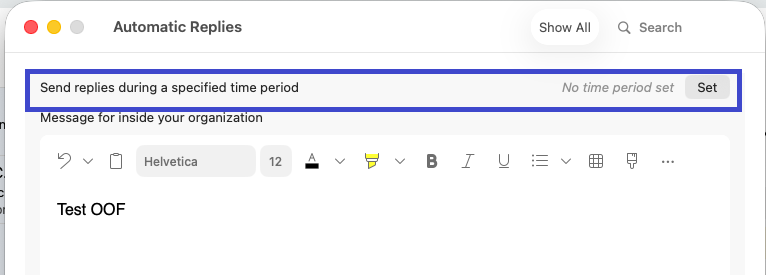
لتعيين تواريخ البدء والانتهاء، حدد خيار التبديل تعيين على الجانب الأيمن من خيار إرسال الردود خلال فترة زمنية محددة ، وحدد الفترة الزمنية لاختيار تواريخ وأوقات البدء والانتهاء.
ملاحظة
عند تحديد هذا المربع وتعيين تاريخي ووقتي البدء والانتهاء، سيتم تلقائياً إيقاف تشغيل ردود خارج المكتب عند بلوغ تاريخ ووقت الانتهاء.
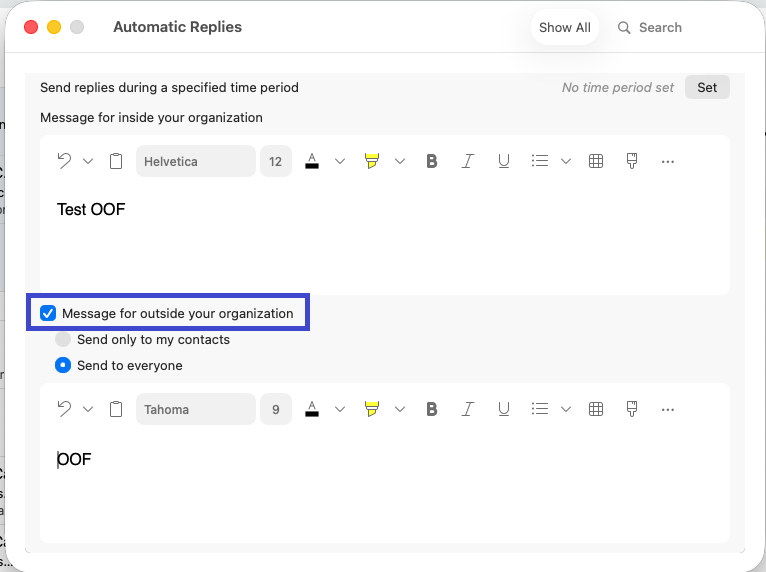
لتعيين خيارات للرد على أشخاص من خارج مؤسستك (إذا تم تمكينها من قبل مسؤول Exchange)، تحقق من رسالة خارج مؤسستك، ثم حدد إرسال إلى جهات الاتصال الخاصة بي فقط أو إرسال إلى الجميع، وأدخل الرد التلقائي.
بمجرد الانتهاء، أغلق نافذة الردود التلقائية .
إيقاف تشغيل الردود التلقائية
- حدد بريد في جزء التنقل.
- حدد القائمة أدوات ، ثم حدد الردود التلقائية.
- حدد زر التبديل بجوار إرسال الردود التلقائية.
التحقق من نوع الحساب الذي تملكه
في شريط قوائم Outlook، اختر أدوات>الحسابات.
في المربع حسابات ، حدد الحساب.
أعلى وصف الحساب، يتم سرد نوع الحساب.
ملاحظة
سيتم عرض معلومات الحساب الافتراضي أولا.