
يتيح لك Outlook.com عرض أكثر من تقويم واحد في كل مرة. يمكن أن تكون التقويمات مزيجا من التقويم الافتراضي والتقويمات التي قمت بإنشائها والتقويمات التي اتصلت بها.
إضافة تقويم
هناك عدة أنواع من التقويم يمكنك إضافتها. راجع إضافة تقويم في Outlook.com لمزيد من المعلومات.
إنشاء مجموعة تقويم
بشكل افتراضي، هناك مجموعة تقويم واحدة تسمى التقويمات الخاصة بي. ويمكنك استخدام قائمة السياق لإنشاء مجموعات إضافية.
- في جزء التنقل في التقويم، انقر بزر الماوس الأيمن فوق التقويمات الخاصة بي ثم حدد مجموعة تقويمات جديدة.
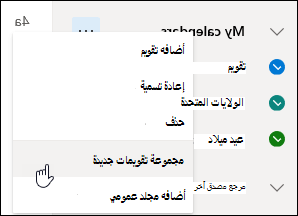
- اكتب اسماً لمجموعة التقويم الجديدة الخاصة بك، ثم اضغط على الزر Enter.
انقر بزر الماوس الأيمن فوق مجموعة تقويم موجودة لإنشاء تقويم جديد أو فتحه أو لإعادة تسمية المجموعة أو حذفها.
ملاحظة
لا يمكنك إلا إعادة تسمية مجموعات التقويم التي قمت بإنشائها أو حذفها. ولا يمكنك نقل تقويم بين مجموعات التقويم.
إدارة تقويمات متعددة
إضافة التقويمات أو إزالتها من طريقة عرض التقويم
- ولإضافة تقويم إلى طريقة عرض التقويم أو إزالته، حدد خانة الاختيار الموجودة بجانب التقويم في جزء التنقل الخاص بالتقويم. تؤدي إزالة علامة الاختيار إلى جانب تقويم إلى إزالتها فقط من طريقة العرض، ولا تؤدي إلى إزالة التقويم من حسابك.
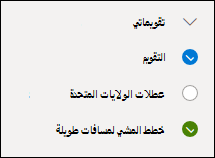
مزيد من الخيارات
- يمكنك إعادة تسمية التقويمات التي تملكها أو حذفها أو تحديث الأذونات الخاصة بها أو تغيير لونها أو رمزها. حدد التقويم ومن ثم انقر بزر الماوس الأيمن لفتح القائمة.
- إذا أضفت تقويما ينتمي إلى شخص آخر إلى طريقة عرض التقويم، فانقر بزر الماوس الأيمن لإعادة تسمية هذا التقويم أو إزالته أو تغيير لونه أو تغيير رمزه. إذا قمت بإزالة تقويم ينتمي إلى شخص آخر، فستتم إزالته من حسابك فقط، ولن يتم حذفه.
عرض أكثر من تقويم واحد في مرة واحدة
- يمكنك إضافة العديد من التقويمات على النحو الذي تريد إلى حسابك وعرضها. يتيح لك اللون الخاص بكل تقويم معرفة العناصر التي تنتمي إلى التقويم.
- من طريقة العرض المدمجة، ستكون قادراً على مشاهدة جميع تقويماتك في الوقت ذاته. في طريقة عرض التقسيم، قد تضطر إلى التمرير أفقياً للاطلاع عليها جميعاً.
- يمكنك عرض طرق عرض اليوم أو الأسبوع أو أسبوع العمل إما في طريقة العرض المدمجة أو التقسيم. يمكنك تشغيل طريقة عرض التقسيم أو إيقاف تشغيلها باستخدام زر التبديل الموجود في محدد طريقة عرض التقويم في الجزء العلوي من نافذة التقويم.
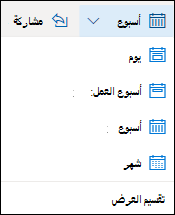
اختر التقويم الذي ترغب في إنشاء حدث جديد فيه
إذا كان لديك أكثر من تقويم واحد، يمكنك اختيار التقويم الذي تريد إنشاء حدث فيه عن طريق تحديده من القائمة المنسدلة في نافذة الحدث الجديد.
نقل الأحداث إلى تقويمات مختلفة
يمكنك نقل حدث إلى تقويم مختلف.
- انقر بزر الماوس الأيمن فوق الحدث الذي تريد نقله وحدد فتح.
- في نافذة الحدث، حدد اسم التقويم، واختر تقويما آخر من القائمة المنسدلة.
- حدد حفظ.
إعادة ترتيب التقويمات
يمكنك إعادة ترتيب ترتيب التقويمات المدرجة ضمن مجموعة بسرعة، وإعادة ترتيب مجموعاتك، ونقل التقويمات من مجموعة إلى أخرى.
اسحب تقويما لأعلى أو لأسفل داخل مجموعة لتغيير مكانه بترتيب القائمة.
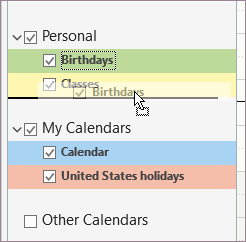
اسحب تقويما من مجموعة إلى أخرى.
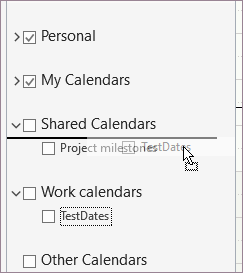
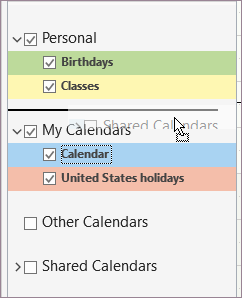
اسحب مجموعة تقويم لأعلى أو لأسفل في الجزء لتغيير مكانها.
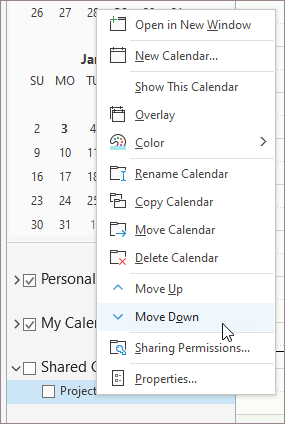
انقر بزر الماوس الأيمن فوق تقويم، ومن قائمة السياق، اختر نقل لأعلى أو نقل لأسفل.
هل لا تزال بحاجة إلى المساعدة؟

|
للحصول على الدعم في Outlook.com، المس أو انقر هنا أو حدد تعليمات على شريط القوائم وأدخل الاستعلام. إذا لم تحل المساعدة الذاتية مشكلتك، فقم بالتمرير لأسفل وصولا إلى هل ما زلت تحتاج إلى مساعدة؟ وحدد نعم. إذا لم تنجح الخطوات المذكورة أعلاه أو إذا تعذر عليك تسجيل الدخول، فاضغط أو انقر هنا. |
|---|---|

|
للحصول على تعليمات أخرى حول حساب Microsoft واشتراكاتك، تفضل بزيارة "تعليمات الفوترة & الحساب". |

|
للحصول على المساعدة واستكشاف أخطاء منتجات وخدمات Microsoft الأخرى وإصلاحها، أدخل مشكلتك هنا. |

|
انشر الأسئلة، واتبع المناقشات وشارك معلوماتك في مجتمع Outlook.com. |