ملاحظة
سيتم تحديث الخطوات المدرجة في هذه المقالة قريبا لتعكس تجربة Microsoft Planner الجديدة، والتي يتم طرحها حاليا للعملاء. تعرف على المزيد حول Planner الجديد في الأسئلة المتداولة حول Planner.
إذا كنت تعمل من بيئة Government Cloud Communities (GCC) أو GCC High أو وزارة الدفاع (DoD)، فتابع الرجوع إلى الإرشادات الواردة في هذه المقالة.
في Planner، يمكنك إرفاق الملفات والصور والارتباطات مباشرة بالمهام نفسها، مما يجعل الخطة موقعا مركزيا للجميع للتعاون وإنجاز العمل.
للاطلاع على قائمة بجميع الملفات أو الصور التي قمت بتوصيلها بمهام Planner، حدد النقاط الثلاث الموجودة على يمين اسم الخطة (...)، ثم اختر Files. يتم تخزين هذه الملفات في مكتبة مستندات SharePoint المقترنة بمجموعة Microsoft 365 لخطتك.
ملاحظة
إذا قمت للتو بإنشاء خطتك، فقد يظل Planner يقوم بإعداد مكتبة مستندات SharePoint الخاصة بخطتك. إذا رأيت رسالة حول هذا الموضوع، فستحتاج إلى الانتظار قليلا قبل إرفاق الملفات.
إضافة مرفق
لإرفاق ملف أو ارتباط، حدد المهمة لإظهار تفاصيلها، وانقر فوق إضافة مرفق، ثم اختر ملف أو ارتباط أو SharePoint.
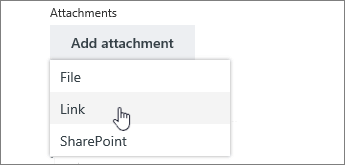
- ملف: قم بتحميل مستند أو ملف من الكمبيوتر المحلي. يتم تخزين Files تحميلها في مكتبة مستندات SharePoint المقترنة بخطتك.
- الارتباط: املأ عنوان URL والنص الذي تريد عرضه في Planner.
- SharePoint: اختر الملفات المخزنة بالفعل في مكتبة مستندات SharePoint المقترنة بخطتك.
في المرة الأولى التي تقوم فيها بإرفاق صورة، ستصبح صورة معاينة المهمة تلقائيا. إذا كنت تفضل وجود مستند كصورة معاينة للمهمة، فانقر فوق إظهار على بطاقة للمستند. تظهر صورة المعاينة على اللوحة، وتوفر طريقة سريعة لتحديد المهمة والوصول إلى العمل. هل تريد تغيير صورة المعاينة لمهمة؟

العمل على المرفق
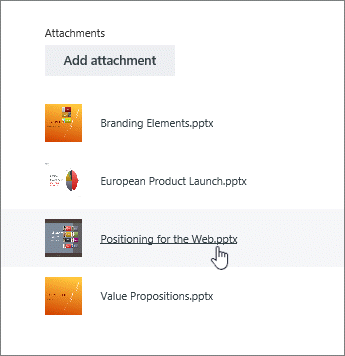
بعد إرفاق ملف Office، يمكنك النقر فوق ارتباط الملف المعروض على البطاقة لفتحه في Microsoft 365 للويب.

مع التأليف المشترك في الوقت الحقيقي في Microsoft 365 للويب، يمكنك إجراء تغييرات في نفس الوقت مع زملائك في الفريق دون القلق بشأن فقدان العمل! التعرّف على المزيد.
إذا كنت تريد العمل على ملف Office لا تستخدمه كمعاينة، فحدد المهمة لإظهار تفاصيلها، ثم اختر اسم الملف للملف الذي تريد العمل عليه.