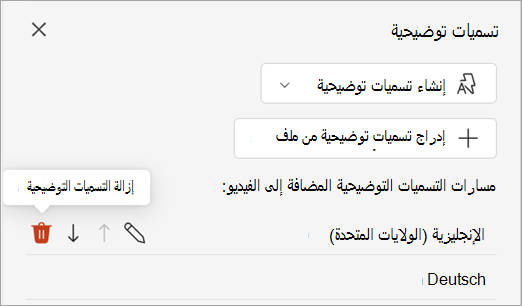
في PowerPoint for Windows وmacOS والويب، يمكنك إضافة ترجمات مغلقة أو تسميات توضيحية إلى ملفات الفيديو والصوت في العروض التقديمية. إن إضافة تسميات توضيحية مغلقة تجعل عرضك التقديمي قابلا للوصول إلى جمهور أكبر، بما في ذلك الأشخاص من ذوي الإعاقات السمعية والأشخاص الذين يتحدثون بلغات أخرى غير تلك الموجودة في الفيديو.
للقراءة حول أفضل الممارسات لإمكانية الوصول، راجع «اجعل عروض PowerPoint التقديمية الخاصة بك في المتناول».
بدءا من Office 2016، يحتوي PowerPoint على تنسيق جديد أبسط لملفات التسمية التوضيحية، يسمى WebVTT. يمكن لمشغل الفيديو في الإصدارات التالية من PowerPoint إظهار هذه التسميات التوضيحية عند تشغيل الفيديو:
- PowerPoint 2016
- PowerPoint 2019
- PowerPoint 2021
- PowerPoint 2024
- PowerPoint لـ Microsoft 365
يتم تخزين التسميات التوضيحية المغلقة في ملف نصي باستخدام ملحق اسم الملف .vtt. يمكنك إنشاء ملف تسمية توضيحية مغلقة بنفسك أو باستخدام أداة إنشاء التسميات التوضيحية. للبحث عبر الإنترنت عن الأدوات المتوفرة والحصول على إرشادات مفصلة، اكتب "إنشاء ملف vtt" في محرك البحث.
بدءا من الإصدار 2411، يمكنك أيضا إدراج ملفات التسمية التوضيحية بتنسيق SubRip Text (SRT) الذي يستخدم ترميز UTF-8.
للحصول على إرشادات حول إظهار التسميات التوضيحية عند مشاهدة فيديو في هذه الإصدارات من PowerPoint، راجع ميزات إمكانية وصول ذوي الاحتياجات الخاصة في تشغيل الصوت والفيديو على PowerPoint.
متطلبات هذه الميزة
في Office 2016، يتوقف توفر ميزة التسمية التوضيحية المغلقة على الطريقة التي تم بها تثبيت Microsoft 365. يتوفر الشرح المكتوب لأحداث العرض فقط لعمليات تثبيت التشغيل الفوري ل Office 2016؛ لا تحتوي عمليات التثبيت المستندة إلى MSI على ميزات التسمية التوضيحية المغلقة. اقرأ القسم التالي لمعرفة ما إذا كانت الميزة متوفرة لتثبيت PowerPoint 2016.
التحقق مما إذا تم تثبيت Microsoft 365 باستخدام التشغيل الفوري أو MSI
افتح أحد تطبيقات Office 2016.
من القائمة ملف، حدد حساب.
بالنسبة لعمليات تثبيت التشغيل الفوري لبرنامج Office 2016، سيتوفر زر " خيارات التحديث ".
لا يتوفر زر خيارات التحديث في عمليات التثبيت المستندة إلى MSI. سترى فقط الزر حول <اسم> التطبيق.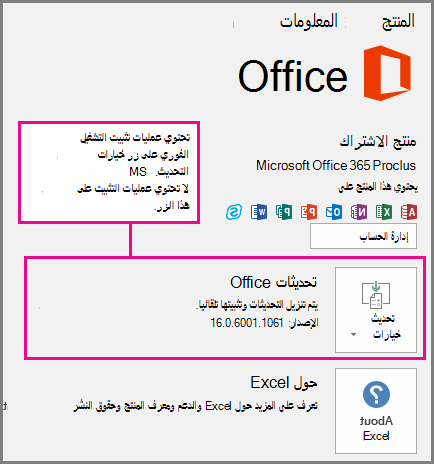
إذا كان لديك تثبيت يستند إلى MSI ل Office 2016، فراجع علامة التبويب Office 2010-2013 في هذه المقالة لمعرفة ميزات التسمية التوضيحية المتوفرة لك.
إنشاء التسميات التوضيحية المغلقة
قم بإعداد ملف تسمية توضيحية نصي باستخدام ملحق اسم الملف .vtt قبل إضافة التسميات التوضيحية. للحصول على إرشادات حول كيفية إنشاء ملف التسمية التوضيحية، راجع إنشاء تسميات توضيحية مغلقة للفيديو.
إضافة تسميات توضيحية مغلقة إلى مقطع فيديو
يمكنك إضافة تسميات توضيحية إلى العروض التقديمية التي قمت بتسجيلها باستخدام سرد مقاطع فيديو وتسجيلات الشاشة وأي فيديو آخر (باستثناء مقاطع الفيديو عبر الإنترنت) تقوم بإدراجه في PowerPoint.
في PowerPoint، في طريقة العرض "عادي "، افتح الشريحة التي تتضمن الفيديو الذي تريد إضافة التسميات التوضيحية إليه.
حدد الفيديو على الشريحة.
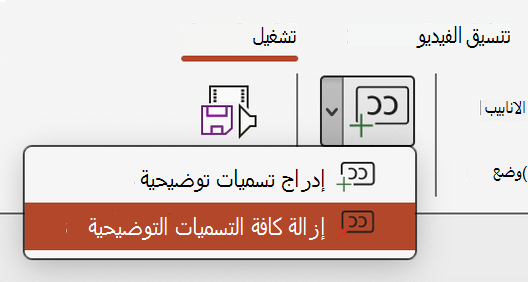
على علامة التبويب التشغيل، حدد إدراج تسميات توضيحية، ثم حدد إدراج تسميات توضيحية.

في مربع الحوار "إدراج تسميات توضيحية "، حدد الملف أو الملفات ثم انقر فوق "إدراج".
إذا كنت بحاجة إلى إضافة المزيد من ملفات التسمية التوضيحية، فما عليك سوى تكرار العملية.
قم بتشغيل الفيديو وتحقق من ظهور التسميات التوضيحية بشكل صحيح.
إزالة التسميات التوضيحية من ملف فيديو
إذا كنت تريد تحرير ملف تسمية توضيحية مغلقة مدرج في مقطع فيديو في PowerPoint، فعليك أولا إزالة الملف ثم تعديله ثم إضافته مجددا إلى الفيديو. قبل إزالة الملف من فيديو PowerPoint، تأكد من تخزين النسخة الأصلية لملف التسمية التوضيحية المغلقة على الكمبيوتر الشخصي.
إذا قمت بإضافة أكثر من ملف تسمية توضيحية واحد إلى مقطع فيديو، فإن العملية التالية ستزيل جميع ملفات التسميات التوضيحية المعينة للفيديو.
في PowerPoint، في طريقة العرض "عادي "، افتح الشريحة التي تتضمن مقطع الفيديو الذي يحتوي على التسميات التوضيحية.
حدد الفيديو على الشريحة.
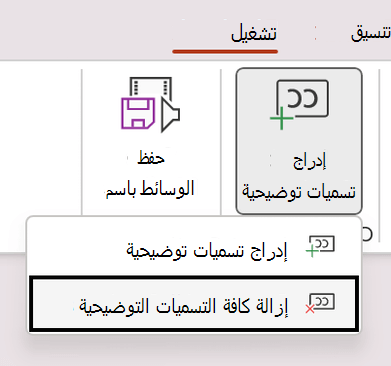
على علامة التبويب التشغيل، حدد إدراج تسميات توضيحية، ثم حدد إزالة كافة التسميات التوضيحية.
طرق إضافية لإضافة تسميات توضيحية مغلقة
بدءا من الإصدار 2111، يمكنك أيضا إدراج تسميات توضيحية مغلقة من شريط إمكانية وصول ذوي الاحتياجات الخاصة باستخدام الزر "إدراج التسميات التوضيحية ".
بدءًا من الإصدار 2208، يمكنك أيضًا إدراج تسميات توضيحية مغلقة من قائمة السياق التي تظهر عند النقر بزر الماوس الأيمن فوق الفيديو.
تلميح
إذا كنت تستخدم Microsoft 365، فيمكنك أيضا إظهار الترجمة المباشرة، بما في ذلك الترجمة المباشرة إلى لغة أخرى إذا أردت، لكلامك أثناء التقديم. للحصول على مزيد من المعلومات، راجع التقديم مع التسميات التوضيحية التلقائية أو التسميات التوضيحية التلقائية في PowerPoint.
إضافة تسميات توضيحية إلى ملف صوتي
بدءا من الإصدار 2303، يمكنك إدراج تسميات توضيحية مغلقة للصوت بالطريقة نفسها كما هو الحال مع الفيديو.
تلميح
سيتم عرض التسميات التوضيحية المغلقة فقط على الشريحة التي تم إدراج الملف الصوتي فيها حتى إذا استمر تشغيل الصوت على الشرائح الأخرى بسبب تشغيل إعداد " تشغيل عبر الشرائح ".
المواضيع ذات الصلة
تسهيل الوصول إلى عروض PowerPoint التقديمية الخاصة بك للأشخاص ذوي الاحتياجات الخاصة