
يتم شرح اقتباسات العرض التقديمي أو مراجعه في النص الأساسي على شريحة إما في الحواشي السفلية في أسفل الشريحة أو في التعليقات الختامية التي تلي العرض التقديمي. عند إضافة حاشية سفلية إلى شريحة، يجب عليك إضافة رقم مرجع يدويا إلى الشريحة والحاشية السفلية.
إضافة نص الحاشية السفلية
فيما يلي مثال على حاشية سفلية في PowerPoint. اتبع الخطوات أدناه لإضافة الحاشية السفلية الخاصة بك. بعد إضافة الحاشية السفلية، يمكنك جعل مؤشرات الحاشية السفلية مرتفعة.

ضع المؤشر حيث تريد إضافة حاشية سفلية، واكتب رقما أو رمزا، مثل "1".
حدد إدراج>رأس & تذييل الصفحة.
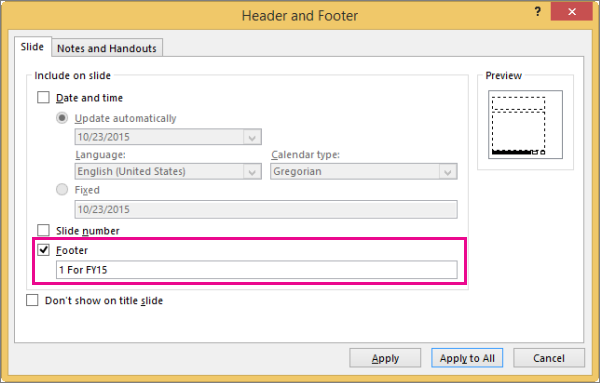
على علامة التبويب الشريحة ، حدد تذييل الصفحة، وفي المربع تذييل الصفحة ، اكتب الرقم أو الرمز الذي أضفته في الخطوة 1، ثم اكتب النص الذي تريد أن يظهر في الحاشية السفلية أسفل الشريحة.
ملاحظة
يسلط المربع معاينة الضوء على المنطقة الموجودة على الشريحة حيث ستظهر الحاشية السفلية.
حدد تطبيق.
جعل مؤشرات الحاشية السفلية مرتفعة
اختصار لوحة المفاتيح ل superscript هو Ctrl+Shift+=. يمكنك تحديد كل رمز بدوره قمت بإضافته إلى الشريحة، ثم تطبيق هذا الاختصار. أو يمكنك اتباع هذا الإجراء:
حدد الرقم أو الرمز الذي أضفته إلى نص الحاشية السفلية أسفل الشريحة.
انقر فوق الصفحة الرئيسية، وفي المجموعة خط ، حدد
 مشغل مربع الحوار .
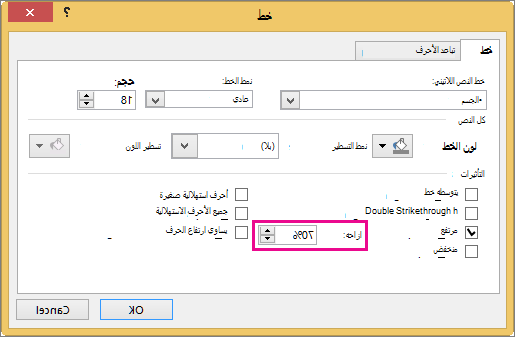
في علامة التبويب الخط ، ضمن تأثيرات، حدد مرتفع. يجعل Superscript الرقم أو الرمز أصغر وفوق السطر العادي للنص قليلا.

تلميح
يمكنك رفع الرقم أو الرمز أعلى عن طريق إدخال نسبة مئوية أعلى في المربع إزاحة . على سبيل المثال، يعرض ما يلي الحاشية السفلية مع تطبيق تنسيق مرتفع وإزاحة بنسبة 70٪.
الآن، حدد الرقم أو الرمز الذي أضفته إلى نص الشريحة، واتبع الخطوين 2 و3 لتطبيق تنسيق مرتفع.

إزالة حاشية سفلية
- انتقل إلى الشريحة مع الحاشية السفلية التي تريد إزالتها. (إذا قمت بتطبيق حاشية سفلية على كل الشرائح، فانتقل إلى أي شريحة.)
- انقر فوق إدراج>رأس & تذييل الصفحة.
- قم بإلغاء تحديد خانة الاختيار تذييل الصفحة .


