يمكنك إضافة أشكال، مثل المربعات والدوائر والأسهم، إلى المستندات ورسائل البريد الإلكتروني وعروض الشرائح وجداول البيانات.
- في علامة التبويب إدراج، حدد
 أشكال.
 - حدد شكلا من المعرض، ثم انقر واسحب لرسم الشكل.
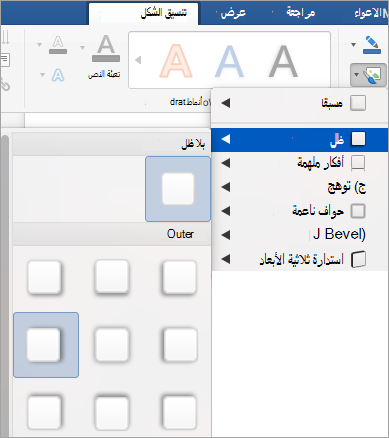
بعد إضافة شكل واحد أو أكثر، يمكنك إضافة نص ونقطي وتعداد رقمي إليها، ويمكنك تغيير التعبئة والمخطط التفصيلي والتأثيرات الأخرى على علامة التبويب تنسيق الشكل أو التنسيق .
تلميح
يمكنك إضافة أشكال فردية إلى مخطط أو إضافة أشكال في أعلى رسم SmartArt لتخصيص المخطط أو الرسم.
إضافة شكل في Excel أو Outlook أو Word أو PowerPoint
على علامة التبويب إدراج، انقر فوق
أشكال.حدد الشكل الذي تريده، وانقر في مساحة العمل واسحب لرسم الشكل.
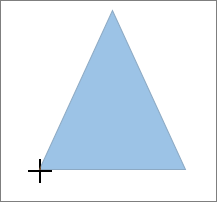
لإنشاء مربع صحيح أو دائرة صحيحة (أو لتقييد أبعاد أشكال أخرى)، اضغط باستمرار على Shift أثناء السحب.
إضافة شكل في Project
لاتباع هذه الخطوات، تحتاج إلى فتح تقرير أو إنشائه. للقيام بذلك، على علامة التبويب تقرير ، انقر فوق حديث لفتح تقرير موجود، أو انقر فوق المزيد من التقارير لتحديد تقرير من القائمة في مربع الحوار تقارير أو إنشاء تقرير جديد.
في التقرير المفتوح، على علامة التبويب تصميم ، انقر فوق أشكال.

انقر فوق الشكل الذي تريده، وانقر فوق أي مكان في مساحة العمل، ثم اسحب لوضع الشكل.
لإنشاء مربع صحيح أو دائرة صحيحة (أو لتقييد أبعاد أشكال أخرى)، اضغط باستمرار على Shift أثناء السحب.
إضافة نص إلى شكل
أدرج شكلا أو حدد شكلا موجودا، ثم أدخل نصا.
انقر بزر الماوس الأيمن فوق الشكل وحدد إضافة نص أو تحرير نص، أو ابدأ الكتابة فقط.
ملاحظة
يصبح النص الذي تضيفه جزءاً من الشكل، وإذا قمت بتدوير الشكل أو تطبيق انعكاس عليه، فسيتم تدوير النص أو تطبيق انعكاس عليه أيضاً.
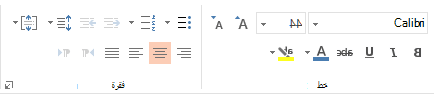
لتنسيق النص ومحاذاته، انقر فوق علامة التبويب الصفحة الرئيسية ، ثم اختر خيارات من مجموعات الخط أو الفقرة أو المحاذاة ، استنادا إلى البرنامج الذي تستخدمه ونوع التنسيق الذي تريد تطبيقه. (خيارات تنسيق النص محدودة في Project.)
التغيير من شكل إلى آخر
ملاحظة
إن هذه الأوامر غير متوفرة في Project.
- حدد الشكل المراد تغييره.
8226; لتغيير أشكال متعددة، اضغط على Ctrl أثناء تحديد الأشكال المراد تغييرها. - في علامة التبويب تنسيق الشكل أو تنسيق ، حدد
 تحرير الشكل.
 - حدد تغيير الشكل واختر شكلا جديدا من المعرض.
إضافة الشكل نفسه عدة مرات
إذا كنت بحاجة إلى إضافة الشكل نفسه بشكل متكرر، يمكنك القيام بذلك بسرعة باستخدام تأمين وضع الرسم.
ملاحظة
بدلا من إضافة أشكال فردية لإنشاء رسم، قد تحتاج إلى اختيار رسم SmartArt. في رسم SmartArt، يتم تحديث ترتيب الأشكال وحجم الخط فيها تلقائياً أثناء إضافة الأشكال أو إزالتها وتحرير النص.
في علامة التبويب إدراج، حدد
أشكال.انقر بزر الماوس الأيمن فوق الشكل المراد إضافته، ثم حدد تأمين وضع الرسم.
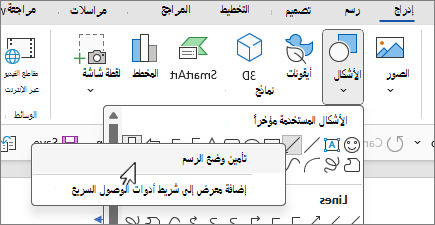
انقر فوق أي مكان في مساحة العمل، ثم اسحب لرسم الشكل.
كرر الخطوة 3 لإضافة الشكل عدة مرات كما تريد.
تلميح
لإنشاء مربع صحيح أو دائرة صحيحة (أو لتقييد أبعاد أشكال أخرى)، اضغط باستمرار على Shift أثناء السحب.
بعد إضافة كل الأشكال التي تريدها، اضغط على مفتاح الخروج Esc لإيقاف تشغيل تأمين وضع الرسم.
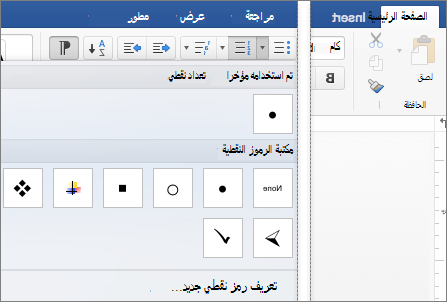
إضافة قائمة ذات تعداد نقطي أو رقمي إلى شكل
ملاحظة
هذه الميزة غير متوفرة في Project.
حدد النص الموجود في الشكل والذي ترغب في إضافة تعداد نقطي أو رقمي إليه.
حدد علامة التبويب الصفحة الرئيسية على الشريط، وفي المجموعة فقرة، حدد
 تعداد نقطي أو
  الترقيم.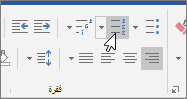
يمكنك العثور على أنماط تعداد نقطي وتنسيقات ترقيم مختلفة بالنقر فوق السهم لأسفل إلى جانب
تعداد نقطي أو الترقيم.
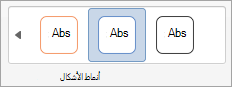
إضافة نمط سريع إلى شكل
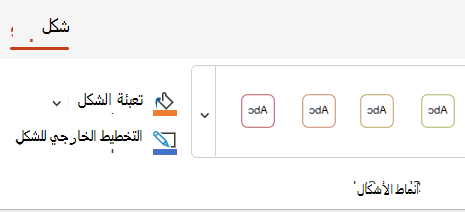
تسمح لك الأنماط السريعة بتطبيق نمط على الشكل بنقرة زر واحدة. ستجد الأنماط في معرض الأنماط السريعة. عندما تحوم فوق صورة مصغرة للنمط السريع، يمكنك معرفة كيفية تأثير النمط على الشكل.
انقر فوق الشكل الذي ترغب في تغييره.
حدد علامة التبويب تنسيق الشكل أو تنسيق ، وفي المجموعة أنماط الأشكال ، حدد النمط السريع الذي تريد استخدامه.
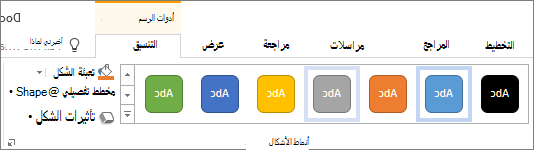
للاطلاع على المزيد من الأنماط السريعة، حدد
 الأنماط السريعة أو.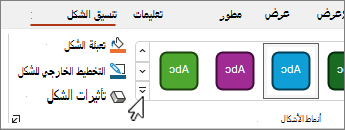
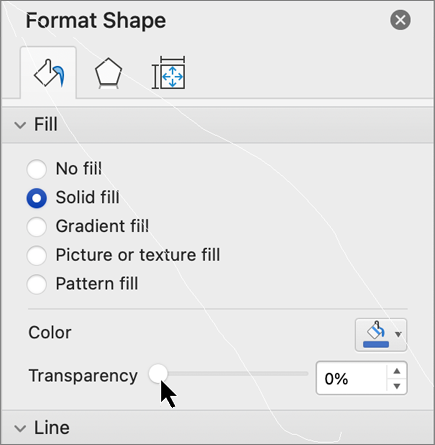
تغيير لون شكل
لمعرفة كيفية تغيير لون التعبئة أو لون الحدود أو لون النص، راجع تغيير الألوان في مربع نص أو شكل.
حذف شكل
حدد الشكل الذي تريد حذفه، ثم اضغط على Delete. لحذف أشكال متعددة، اضغط على Ctrl أثناء تحديد الأشكال التي تريد حذفها، ثم اضغط على Delete.
اطلع أيضاً على
رسم خط أو رابط أو شكل حر أو حذفه
تدوير مربع نص أو شكل أو WordArt أو صورة
تغيير الألوان في شكل أو مربع نص
رسم خط مزخرف في Word أو Outlook