
تعمل عروض PowerPoint التقديمية مثل عروض الشرائح. لتحويل رسالة أو قصة، عليك تقسيمها إلى شرائح متعددة. عليك اعتبار كل شريحة كلوحة قماشية فارغة للصور والكلمات التي تساعدك على إخبار قصتك.
اختيار نسق
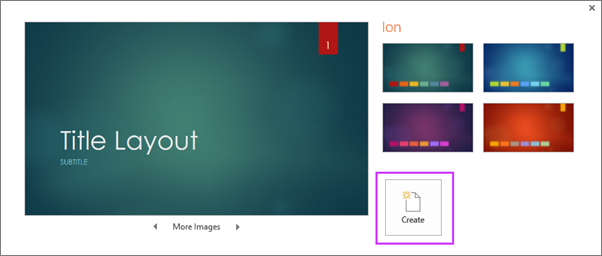
عند فتح PowerPoint، سترى بعض النسق والقوالب المضمنة. النسق عبارة عن تصميم شرائح يحتوي على ألوان وخطوط متطابقة وتأثيرات خاصة مثل الظلال والانعكاسات والكثير غير ذلك.
- في علامة التبويب ملف من “الشريط”، حدد جديد، ثم اختر نسقًا.
يعرض لك PowerPoint معاينة للنسق، مع أربعة تباينات ألوان للاختيار من بينها على الجانب الأيمن. - انقر فوق إنشاء، أو اختر تدرج ألوان ثم انقر فوق إنشاء.
اقرأ المزيد: استخدام أو إنشاء نسق في PowerPoint
إدراج شريحة جديدة
- من علامة تبويب الشريط الرئيسي، انقر فوق النصف السفلي من شريحة جديدة، واختر تخطيط شريحة.

اقرأ المزيد: إضافة الشرائح وإعادة ترتيبها وحذفها.
حفظ العرض التقديمي
- ضمن علامة التبويب ملف، اختر حفظ.
- اختر مجلداً أو ابحث عنه.
- في مربع اسم الملف، اكتب اسماً للعرض التقديمي، ثم انقر فوق حفظ.
ملاحظة
إذا كنت تحفظ الملفات بشكل متكرر في مجلد معين، يمكنك "تثبيت" المسار بحيث يكون متوفرا دائما (كما هو موضح أدناه).

تلميح
احفظ عملك. اضغط على Ctrl+S في كثير من الأحيان أو احفظ الملف في OneDrive واترك الحفظ التلقائي يعتني به نيابة عنك.
اقرأ المزيد: حفظ ملف العرض التقديمي
إضافة نص
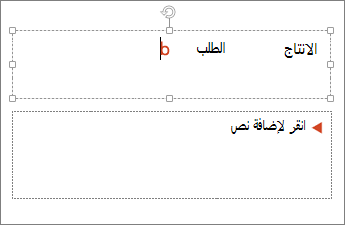
حدد عنصر نائب للنص، وابدأ بالكتابة.
تنسيق النص
حدد النص.
حدد تنسيق الشكل، ثم في المجموعة أنماط WordArt ، يمكنك تنفيذ أحد الإجراءات التالية:
- لتغيير لون النص، اختر تعبئة النص، ثم اختر اللون.
- لتغيير لون مخطط النص، اختر مخطط النص التفصيلي ثم اختر اللون.
- لتطبيق ظل أو انعكاس أو توهج أو مجسم مشطوف الحواف أو تدوير ثلاثي الأبعاد أو تحويل، اختر تأثيرات النص، ثم اختر التأثير الذي تريده.
اقرأ المزيد:
- تغيير الخطوط
- تغيير لون النص على شريحة
- إضافة رموز نقطية أو أرقام إلى النص
- تنسيق النص كنص مرتفع أو نص منخفض
إضافة صور
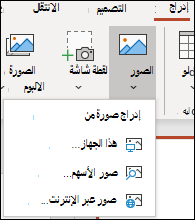
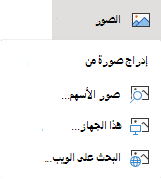
في علامة التبويب إدراج ، حدد صور، ثم قم بأحد الإجراءات التالية:
- لإدراج صورة تم حفظها على محرك الأقراص المحلي أو خادم داخلي، اختر هذا الجهاز، واستعرض بحثا عن الصورة، ثم اختر إدراج.
- (لمشتركي Microsoft 365) لإدراج صورة من مكتبتنا، اختر صور الأسهم، واستعرض بحثا عن صورة، وحددها واختر إدراج.
- لإدراج صورة من الويب، اختر صور على الإنترنت، واستخدم مربع البحث للبحث عن صورة. اختر صورة ثم انقر فوق إدراج.
إضافة أشكال
يمكنك إضافة أشكال لتوضيح الشريحة الخاصة بك.
- في علامة التبويب إدراج، حدد أشكال، ثم حدد شكلًا من القائمة التي تظهر.
- في منطقة الشريحة، انقر واسحب لرسم الشكل.
- حدد علامة التبويب تنسيق أو تنسيق الشكل على الشريط. افتح أنماط الشكل لإضافة لون ونمط (بما في ذلك التظليل) إلى الشكل المحدد بسرعة.
إضافة ملاحظات المتحدث
تكون الشرائح أفضل عندما لا تفرط في المعلومات. يمكنك إدراج أحداث وملاحظات مفيدة في حقل ملاحظات المحاضر، والرجوع إليها أثناء تقديم العرض.
- لفتح جزء الملاحظات، في أسفل النافذة، انقر فوق
 .
. - انقر داخل الجزء ملاحظات في أسفل الشريحة، وابدأ بكتابة ملاحظاتك.

اقرأ المزيد:
تقديم العرض
ضمن علامة التبويب عرض الشرائح، قم بأحد الإجراءات التالية:
لبدء العرض التقديمي من الشريحة الأولى، في المجموعة بدء عرض الشرائح، انقر فوق من البداية.

إذا لم تكن في الشريحة الأولى وتريد البدء من حيث أنت، فانقر فوق من الشريحة الحالية.
إذا كنت تريد التقديم لأشخاص لا يتواجدون معك في نفس المكان، فانقر فوق تقديم عبر الإنترنت لإعداد عرض تقديمي على الإنترنت، ثم حدد أحد الخيارات التالية:
الخروج من طريقة عرض الشرائح
للخروج من طريقة عرض الشرائح في أي وقت، اضغط على Esc على لوحة المفاتيح.




تلميحات لإنشاء عرض تقديمي فعال
ضع في اعتبارك التلميحات التالية لضمان اهتمام جمهورك.
تقليل عدد الشرائح
للمحافظة على وضوح الرسالة وعلى يقظة الجمهور واهتمامه، قم بتقليل عدد الشرائح في العرض التقديمي للحد الأدنى.
اختيار حجم خط يسهل على الجمهور قراءته
يجب أن يتمكن الجمهور من قراءة الشرائح الخاصة بك عن بعد. فبشكل عام، من الممكن أن تكون قراءة حجم الخط الأصغر من 30 غاية في الصعوبة على الجمهور.
ميّز نص الشرائح بالبساطة
من الأفضل أن يستمع الجمهور إليك لمعرفة المعلومات التي تقدمها في الشرائح بدلاً من قراءة الشاشة. استخدم تعداداً نقطياً أو جملاً قصيرة، لإبقاء كل عنصر في سطر واحد.
حيث تقوم بعض أجهزة البروجيكتور باقتصاص الشرائح عند الحواف، لذا فقد يتم اقتصاص الجمل الطويلة.
استخدم الرسوم المرئية لتسهيل إيصال الرسالة للآخرين
توفر الصور والمخططات والرسوم البيانية ورسومات SmartArt رموز مرئية يتذكرها الجمهور. أضف رسم ذا معنى لتكملة النص والرسائل الموجودة في الشرائح.
أما بالنسبة للنصوص، فتجنب تضمين الكثير من أدوات المساعدة البصرية في الشريحة.
استخدم تسميات مفهومة للمخططات والرسومات
استخدام نص كافٍ لجعل تسمية العناصر في مخطط أو رسم واضحة.
تطبيق خلفيات شرائح رقيقة ومتناسقة
اختر قالب أو نسقا جذابا ومتسقا لا يلفت النظر. لا تريد أن تنتقص الخلفية أو التصميم من رسالتك.
مع ذلك، يجب أن يكون هناك تباين بين لون الخلفية ولون النص. تعين النسق المضمنة في PowerPoint التباين بين خلفية فاتحة بنص داكن أو خلفية داكنة مع نص ملون فاتح.
لمزيد من المعلومات حول كيفية استخدام النسق، راجع إضافة لون وتصميم إلى الشرائح باستخدام النسق.
التدقيق الإملائي والنحوي
لاكتساب احترام الحضور والحفاظ عليه، تأكد دائماً من إجراء تدقيق إملائي وتدقيق نحوي في العرض التقديمي.