تطبيق نمط جدول معرف مسبقا هو الطريقة السريعة والسهلة لتغيير مظهر جدول في PowerPoint.
نمط الجدول هو مزيج من خيارات التنسيق، بما في ذلك اللون والتظليل الاختياري. يتم اشتقاق مجموعات الألوان من ألوان نسق العرض التقديمي. يحتوي أي جدول تقوم بإنشائه على نمط جدول يتم تطبيقه عليه تلقائيا.
تطبيق نمط جدول
حدد الجدول الذي تريد تطبيق نمط جدول جديد أو مختلف عليه.
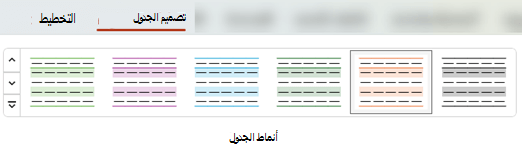
على الشريط، حدد علامة التبويب تصميم الجدول لمشاهدة معرض أنماط الجدول، كما هو موضح أدناه، ثم حدد نمط الجدول الذي تريده. للاطلاع على المزيد من أنماط الجداول، انقر فوق  المنسدل المزيد على الجانب الأيسر من معرض أنماط الجدول.
ملاحظة
لتغيير شكل النص في جدول، حدد كل النص في الجدول، ثم حدد علامة التبويب الصفحة الرئيسية واستخدم خيارات الخط لضبط النص.
أعلى الصفحة
إزالة نمط جدول
- حدد الجدول.
- على الشريط، حدد علامة التبويب تصميم الجدول .
- حدد المنسدل المزيد على الجانب الأيمن من معرض أنماط الجدول، ثم اختر مسح الجدول في الأسفل.
مسح سطر من خلية أو صف أو عمود
- على الشريط، حدد علامة التبويب تصميم الجدول .
- في المجموعة رسم حدود ، في النهاية اليمنى، حدد ممحاة.
يتغير المؤشر إلى  .
.
- انقر فوق السطر الذي تريد مسحه. عند الانتهاء من المحو، انقر خارج الجدول.
أعلى الصفحة
إضافة حد جدول أو تغييره
حدد خلايا الجدول التي تريد إضافة حد إليها (أو قم بتغيير حدها).
حدد علامة التبويب تصميم الجدول على الشريط. حدد أحد الإجراءات التالية في المجموعة رسم حدود :
- استخدم لون القلم لتغيير لون الحد.
إذا كنت تريد المزيد من خيارات الألوان، ضمن لون القلم، حدد ألوان حدود إضافية، ثم حدد اللون الذي تريده في علامة التبويب Standard، أو اخلط اللون الخاص بك في علامة التبويب مخصص. (لا يتم تحديث الألوان المخصصة والألوان الموجودة في علامة التبويب Standard إذا قمت بتغيير نسق المستند لاحقا.)
- استخدم Pen Weight لتغيير سمك الحد.
- استخدم نمط القلم لتغيير نمط خط الحد.
لتطبيق اللون أو الوزن أو نمط الخط الذي اخترته في الخطوة 2، قم بأحد الإجراءات التالية:
- بينما لا يزال المؤشر يبدو مثل قلم رصاص
 ، انقر فوق الحدود التي تريد تغييرها.
- حدد حدود تصميم> الجدول، ثم حدد خيار الحدود الذي تريد تطبيقه.
تلميح
يمكنك استخدام الممحاة لحذف الحدود بين خلايا الجدول. ضمنأدوات جدولالتصميم>، في المجموعة رسم حدود، انقر فوق ممحاة، أو اضغط باستمرار على Shift بينما يكون المؤشر قلم ، ثم انقر فوق الحدود التي تريد حذفها.
أعلى الصفحة
إضافة خلفية جدول أو تغييرها
يمكنك إضافة لون الخلفية للجدول بأكمله أو تغييره. يظهر لون الخلفية أسفل أي لون تعبئة يتم تطبيقه على خلايا الجدول.
- انقر فوق خلية في الجدول.
- حدد علامة التبويب تصميم الجدول ، ثم في المجموعة أنماط الجدول ، انقر فوق السهم الموجود بجانب التظليل، ثم أشر إلى خلفية الجدول.
- انقر فوق اللون الذي تريده، أو لاختيار بلا لون، انقر فوق بلا تعبئة.
للتغيير إلى لون غير معروض في قائمة ألوان النسق، انقر فوق ألوان تعبئة إضافية، ثم انقر فوق اللون الذي تريده في علامة التبويب Standard، أو اخلط اللون الخاص بك في علامة التبويب مخصص. لا يتم تحديث الألوان والألوان المخصصة في علامة التبويب Standard إذا قمت بتغيير نسق المستند لاحقا.
أعلى الصفحة
يمكنك تطبيق نمط أو حد أو لون جدول في العرض التقديمي أو تغييره. على سبيل المثال، يمكنك تطبيق نمط جدول أو مسحه (أو نمط سريع)، أو مسح الأسطر من خلية أو صف أو عمود، أو تغيير حد الجدول، أو تغيير لون خلفية الجدول.
حدد عنواناً أدناه لفتحه وراجع الإرشادات المفصلة.
تطبيق نمط جدول
نمط الجدول (أو النمط السريع) هو مزيج من خيارات التنسيق المختلفة، بما في ذلك مجموعات الألوان المشتقة من ألوان نسق العرض التقديمي. يحتوي أي جدول تضيفه على نمط جدول يتم تطبيقه عليه تلقائيا.
حدد الجدول الذي تريد تطبيق نمط جدول جديد أو مختلف عليه.
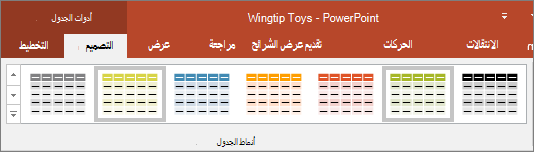
حدد علامة التبويب أدوات الجدول / التصميم على الشريط ثم حدد نمط الجدول الذي تريده. للاطلاع على المزيد من أنماط الجداول، انقر فوق المنسدل المزيد على الجانب الأيسر من معرض أنماط الجدول.
ملاحظة
لتغيير مظهر النص في جدول، انتقل إلىالخطالرئيسي>، أو انقر فوق الجدول ثم حدد علامة التبويب أدوات الجدول / التصميم واختر من أنماط WordArt.
أعلى الصفحة
إزالة نمط جدول
لإزالة نمط جدول، حدد علامة التبويب أدوات الجدول / التصميم على الشريط. ثم حدد المزيد من السهم المنسدل على يمين معرض أنماط الجدول، واختر مسح الجدول في الأسفل.
مسح سطر من خلية أو صف أو عمود
- حدد علامة التبويب أدوات الجدول / التصميم على الشريط. في المجموعة رسم حدود ، انقر فوق ممحاة.
يتغير المؤشر إلى .
- انقر فوق السطر الذي تريد مسحه لإزالته. عند الانتهاء، انقر خارج الجدول.
أعلى الصفحة
إضافة حد جدول أو تغييره
حدد خلايا الجدول التي تريد إضافة حد إليها (أو قم بتغيير حدها).
حدد علامة التبويب أدوات الجدول / التصميم على الشريط. حدد أحد الإجراءات التالية في المجموعة رسم حدود :
- استخدم لون القلم لتغيير لون الحد.
إذا كنت تريد المزيد من خيارات الألوان، فانقر فوق ألوان حدود إضافية، ثم انقر فوق اللون الذي تريده في علامة التبويب Standard، أو اخلط اللون الخاص بك في علامة التبويب مخصص. لا يتم تحديث الألوان والألوان المخصصة في علامة التبويب Standard إذا قمت بتغيير نسق المستند لاحقا.
- استخدم Pen Weight لتغيير سمك الحد.
- استخدم نمط القلم لتغيير نمط خط الحد.
لتطبيق اللون أو الوزن أو نمط الخط الذي اخترته في الخطوة 2 على الجدول، قم بأحد الإجراءات التالية:
- بينما لا يزال المؤشر يبدو مثل قلم رصاص ، انقر فوق الحدود التي تريد تغييرها.
انتقل إلىحدودأنماط> جدولتصميم>أدوات> الجدول، ثم انقر فوق خيار الحد الذي تريد تغييره.
تلميح
يمكنك استخدام الممحاة لحذف الحدود بين خلايا الجدول. ضمنأدوات جدولالتصميم>، في المجموعة رسم حدود، انقر فوق ممحاة، أو اضغط باستمرار على Shift بينما يكون المؤشر قلم ، ثم انقر فوق الحدود التي تريد حذفها.
أعلى الصفحة
إضافة خلفية جدول أو تغييرها
يمكنك إضافة لون الخلفية للجدول بأكمله أو تغييره. يظهر لون الخلفية أسفل أي لون تعبئة يتم تطبيقه على خلايا الجدول.
- انقر فوق خلية في الجدول.
- انتقل إلىتصميمأدوات> الجدول، ثم في المجموعة أنماط الجدول، انقر فوق السهم الموجود بجانب التظليل، ثم أشر إلى خلفية الجدول.
- انقر فوق اللون الذي تريده، أو لاختيار بلا لون، انقر فوق بلا تعبئة.
للتغيير إلى لون غير معروض في قائمة ألوان النسق، انقر فوق ألوان تعبئة إضافية، ثم انقر فوق اللون الذي تريده في علامة التبويب Standard، أو اخلط اللون الخاص بك في علامة التبويب مخصص. لا يتم تحديث الألوان والألوان المخصصة في علامة التبويب Standard إذا قمت بتغيير نسق المستند لاحقا.
أعلى الصفحة
يمكنك تطبيق نمط أو لون أو تغييره على جدول في العرض التقديمي.
حدد عنواناً أدناه لفتحه وراجع الإرشادات المفصلة.
تطبيق نمط جدول
نمط الجدول (أو النمط السريع) هو مزيج من خيارات التنسيق المختلفة، بما في ذلك مجموعات الألوان المشتقة من ألوان نسق العرض التقديمي. يحتوي أي جدول تضيفه على نمط جدول يتم تطبيقه عليه تلقائيا.
- حدد الجدول الذي تريد تطبيق نمط عليه.
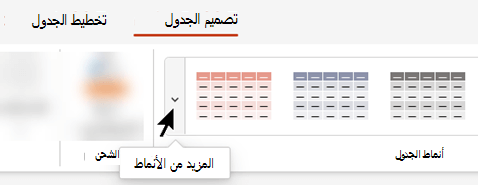
- حدد علامة التبويب تصميم الجدول على الشريط ثم حدد نمط الجدول الذي تريده. للاطلاع على المزيد من أنماط الجدول، انقر فوق السهم المنسدلة أنماط إضافية
 الجانب الأيسر من معرض أنماط الجدول .
تلميح
لتغيير مظهر النص في جدول، انتقل إلى علامة التبويب الصفحة الرئيسية على شريط الأدوات واستخدم الخيارات الموجودة في المجموعة خط .
أعلى الصفحة
إزالة نمط جدول
حدد جزءا من الجدول.
حدد علامة التبويب تصميم الجدول على الشريط.
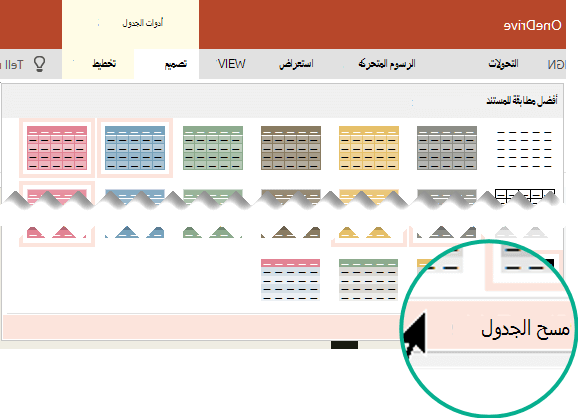
حدد السهم المنسدلة أنماط إضافية على يمين معرض أنماط الجدول :
في أسفل المعرض الذي يفتح، حدد مسح الجدول:
إضافة تظليل إلى صفوف أو أعمدة
يمكنك إضافة أنماط التظليل باستخدام المجموعة خيارات نمط الجدول في علامة التبويب تصميم الجدول على الشريط.
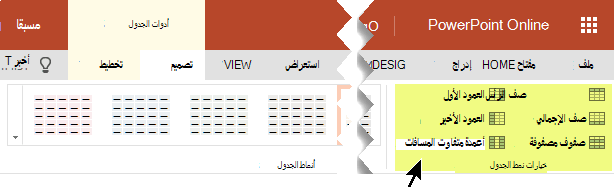
| الخيار |
الوصف |
|
صف الرأس |
قتامة تظليل الصف العلوي، حيث توجد عناوين الأعمدة، كما هو الحال في هذا الجدول |
|
صف الإجمالي |
قتامة تظليل الصف السفلي، حيث يتم عرض إجماليات الأعمدة |
|
صفوف مصفوفة |
استخدام التظليل الأفتح والأدكن لصفوف الجدول بالتناوب، كما هو مستخدم في هذا الجدول |
|
العمود الأول |
قتامة تظليل عمود الجدول الأول |
|
العمود الأخير |
قتامة تظليل عمود الجدول الأخير |
|
أعمدة متفاوت المسافات |
استخدام التظليل الأفتح والأدكن بأعمدة الجدول بالتناوب |
إضافة تظليل الخلايا المحددة أو تغييره
يمكنك إضافة تظليل خلية فردية أو خلايا محددة أو تغييرها.
- حدد خلية أو خلايا في الجدول.
- حدد علامة التبويب تصميم الجدول على شريط الأدوات، ثم افتح قائمة ألوان تظليل الخلية .
- حدد اللون الذي تريده، أو - لاختيار بدون لون - حدد بلا تعبئة.
أعلى الصفحة
تطبيق نمط جدول معرف مسبقا هو الطريقة السريعة والسهلة لتغيير مظهر جدول في PowerPoint.
نمط الجدول هو مزيج من خيارات التنسيق، بما في ذلك اللون والتظليل الاختياري. يتم اشتقاق مجموعات الألوان من ألوان نسق العرض التقديمي. يحتوي أي جدول تقوم بإنشائه على نمط جدول يتم تطبيقه عليه تلقائيا.
تطبيق نمط جدول
حدد الجدول الذي تريد تطبيق نمط جدول جديد أو مختلف عليه.
على الشريط، حدد علامة التبويب تصميم الجدول لمشاهدة معرض أنماط الجدول، كما هو موضح أدناه، ثم حدد نمط الجدول الذي تريده. للاطلاع على المزيد من أنماط الجدول، انقر فوق  لأسفل" في المعرض.

ملاحظة
لتغيير شكل النص في جدول، حدد كل النص في الجدول، ثم حدد علامة التبويب الصفحة الرئيسية واستخدم خيارات الخط لضبط النص.
إزالة نمط جدول
- حدد الجدول.
- على الشريط، حدد علامة التبويب تصميم الجدول .
- حدد السهم لأسفل في المعرض، ثم في الأسفل، اختر مسح الجدول.
مسح سطر من خلية أو صف أو عمود
- على الشريط، حدد علامة التبويب تصميم الجدول .
- في النهاية اليمنى، حدد ممحاة.
يتغير المؤشر إلى .
- انقر فوق السطر الذي تريد مسحه. عند الانتهاء، انقر خارج الجدول أو اضغط على Esc للخروج من وضع الممحاة.
إضافة حد جدول أو تغييره
حدد خلايا الجدول التي تريد إضافة حد إليها (أو قم بتغيير حدها).
حدد علامة التبويب تصميم الجدول على الشريط. حدد أحد الإجراءات التالية في المجموعة رسم حدود :
- استخدم لون القلم لتغيير لون الحد.
إذا كنت تريد المزيد من خيارات الألوان، ضمن لون القلم، حدد ألوان إضافية وحدد اللون الذي تريده.
- استخدم Pen Weight لتغيير سمك الحد.
- استخدم نمط القلم لتغيير نمط خط الحد.
لتطبيق اللون أو الوزن أو نمط الخط الذي اخترته في الخطوة 2، قم بأحد الإجراءات التالية:
- بينما لا يزال المؤشر يبدو مثل قلم رصاص ، انقر فوق الحدود التي تريد تغييرها.
- حدد حدود تصميم> الجدول، ثم حدد خيار الحدود الذي تريد تطبيقه.
تلميح
يمكنك استخدام الممحاة لحذف الحدود بين خلايا الجدول. في علامة التبويب تصميم الجدول ، حدد ممحاة، ثم انقر فوق الحدود التي تريد حذفها.
إضافة خلفية جدول أو تغييرها
يمكنك إضافة لون الخلفية للجدول بأكمله أو تغييره. يظهر لون الخلفية أسفل أي لون تعبئة يتم تطبيقه على خلايا الجدول.
- انقر فوق خلية في الجدول.
- حدد علامة التبويب تصميم الجدول ، ثم في المجموعة أنماط الجدول ، انقر فوق السهم الموجود بجانب التظليل، ثم أشر إلى خلفية الجدول.
- انقر فوق اللون الذي تريده، أو لاختيار بلا لون، انقر فوق بلا تعبئة.
للتغيير إلى لون غير معروض في قائمة ألوان النسق، حدد اللون الذي تريده من الألوان Standard أو انقر فوق ألوان إضافية وحدد لونك من عجلة الألوان أو أشرطة تمرير الألوان أو لوحات الألوان أو لوحات الصور أو أقلام الرصاص. لا يتم تحديث الألوان المخصصة Standard إذا قمت بتغيير نسق المستند لاحقا.
