
يمكنك استخدام المسطرة على علامة التبويب رسم على الشريط لرسم خطوط مستقيمة أو لمحاذاة مجموعة من العناصر. تتمحور "المسطرة" على أي وضع تريده: أفقي أو رأسي أو أي زاوية بينهما. تتميز بإعداد الدرجات لكي تتمكن من إعدادها بزاوية دقيقة إذا لزم الأمر.
يمكنك معالجة المسطرة باستخدام أصابعك أو الماوس أو ضغطات المفاتيح.

|
تتوفر هذه الميزة في PowerPoint لـ Microsoft 365 وPowerPoint 2019. إذا لم تتمكن من رؤية المسطرة على الشريط، فشاهد المتطلبات أدناه لمزيد من التفاصيل. |
|---|
تشغيل علامة التبويب "رسم" لرؤية "المسطرة"
افتحخياراتالملف>.
اضغط على علامة التبويب تخصيص الشريط في مربع الحوار خيارات.
في المربع الموجود على الجانب الأيسر من مربع الحوار، اضغط على خانة الاختيار المسماة رسم.
انقر فوق موافق لإغلاق مربع الحوار خيارات.
اضغط على علامة التبويب رسم، وستظهر "المسطرة" على الشريط.
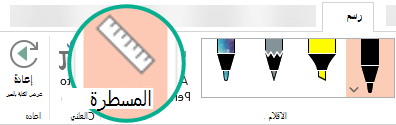
رسم خط أو محاذاة العناصر
حدد الشريحة التي تريد استخدام المسطرة فيها.
اضغط على
 على علامة التبويب رسم لإظهارها على سطح الرسم للشريحة.
ضع "المسطرة" في الزاوية التي تريدها.
- استخدم إصبعاً واحداً لنقل المسطرة لأعلى/لأسفل أو لليسار/لليمين.
- استخدم إصبعين لتدوير المسطرة إلى الزاوية التي تريدها.
- استخدم ثلاثة أصابع لتدوير المسطرة بمقدار 5 درجات تزايدية.
لرسم خط، اضغط على أي قلم أو على قلم التمييز في علامة التبويب رسم، وابدأ الرسم.
لمحاذاة العناصر الفردية، حدد كل عنصر على حدة واسحب العنصر حتى تتم محاذاة مقبض التحديد الخاص به على المسطرة.
لمحاذاة مجموعة من العناصر في وقت واحد حدد العناصر متعددة عن طريق الضغط على Ctrl أثناء الضغط على كل عنصر بدوره. اسحب مجموعة الكائنات حتى محاذاة المسطرة.
تتم محاذاة أي شكل على حافة المسطرة، بينما تتم محاذاة أي عنصر مثل أيقونة أو صورة أو مربع نص على مربع إحاطة المسطرة.
التحكم في المسطرة باستخدام الماوس
حرك المسطرة بالنقر فوق الماوس وسحبه. لإيقاف تحريك المسطرة، حرر زر الماوس.
قم بتدوير المسطرة بزيادات بمقدار درجة واحدة عن طريق تشغيل عجلة التمرير على الماوس. تتمحور المسطرة حيث يشير مؤشر الماوس. (يتطلب التدوير عجلة تمرير بالماوس؛ لا يعمل مع لوحات تعقب الكمبيوتر المحمول.)
التحكم في المسطرة باستخدام لوحة المفاتيح
إذا لم يكن لديك شاشة تعمل باللمس، أو إذا كنت تفضل استخدام لوحة المفاتيح، فاستخدم هذه المجموعات للتعامل مع المسطرة بعد تحديد زر "المسطرة" لتنشيطها في سطح الشريحة.
للتحكم في المسطرة باستخدام لوحة المفاتيح:
اضغط على
على علامة التبويب رسم لإظهارها على سطح الرسم للشريحة.انقر فوق المسطرة بالماوس.
اضغط على Shift+F6 لإدخال وضع معالجة المسطرة.
تلميح
يؤدي الضغط على الدالة ثم Shift+F6 أيضا إلى إدخال وضع معالجة المسطرة.
استخدم اختصار لوحة مفاتيح للتعامل مع "المسطرة":
الإجراء ضغطات المفاتيح تحريك "المسطرة" لأعلى أو لأسفل أو لليمين أو لليسار مفتاح السهم لأعلى أو مفتاح السهم لأسفل أو مفتاح السهم لليمين أو مفتاح السهم لليسار تدوير "المسطرة" بمقدار 15 درجة تزايدية اضغط باستمرار على المفتاح Alt واضغط على السهم الأيسر أو الأيمن مرة واحدة لكل زيادة
يقوم السهم لليمين بتدوير المسطرة عكس اتجاه عقارب الساعة؛ ويقوم السهم لليسار بتدويرها في اتجاه عقارب الساعة.تدوير "المسطرة" بمقدار درجة واحدة تزايدية اضغط باستمرار على Alt+Ctrl واضغط على السهم الأيسر أو الأيمن مرة واحدة لكل زيادة*
يقوم السهم لليمين بتدوير المسطرة عكس اتجاه عقارب الساعة؛ ويقوم السهم لليسار بتدويرها في اتجاه عقارب الساعة.(يظهر حد رمادي داكن على حواف "المسطرة" أثناء تحريكها للإشارة إلى أن وضع التعامل مع المسطرة قيد التشغيل).
* يمكن أيضا استخدام مجموعة مفاتيح Alt+Ctrl+السهم بواسطة Windows لتدوير جهاز العرض. يتم التحكم في ميزة تدوير جهاز العرض باستخدام بطاقة رسومات الكمبيوتر. إذا كانت هذه الميزة قيد التشغيل للكمبيوتر الخاص بك، فستأخذ الأولوية على مفتاح اختصار المسطرة، وستكون النتيجة أنه سيتم تدوير جهاز العرض 90 درجة عند الضغط على Alt+Ctrl+مفتاح السهم لليمين أو لليسار. يمكنك إعادة تعيين دوران جهاز العرض بالضغط على Alt+Ctrl+سهم لأعلى .
إذا كنت تريد استخدام تركيبة مفتاح معالجة المسطرة، فقم بإيقاف تشغيل ميزة تدوير جهاز العرض بالنقر بزر الماوس الأيمن فوق سطح مكتب الكمبيوتر واختيار أمر مثل خصائص الرسومات أو خيارات الرسومات. ابحث عن الأمر مفاتيح التشغيل السريع، وقم بتعيينه على معطّل. (يختلف الترتيب الدقيق وأسماء هذه الأوامر حسب الشركة المصنعة.) بعد إيقاف تشغيل ميزة تدوير جهاز العرض، يمكن استخدام مجموعات مفاتيح Alt+Ctr+السهم على كل من المسطرة وعلى الأشكال التي تم إدراجها على شرائح في PowerPoint.
إخفاء المسطرة
- اضغط على على علامة التبويب رسم لإخفائها من سطح الرسم في الشريحة.
متطلبات المسطرة
|
|
ينطبق على: |
|---|---|
| التطبيق | PowerPoint لـ Microsoft 365: التحديث الحالي: الإصدار 1702 Semi-Annual قناة المؤسسة: الإصدار 1803 PowerPoint 2019 العثور على إصدار Office الذي تستخدمه |
| نظام التشغيل | الإصدار 1607 من Windows 10 البحث عن إصدار Windows |