
يمكنك التقديم باستخدام جهازي عرض: يعد استخدام طريقة عرض مقدم العرض طريقة رائعة لعرض العرض التقديمي باستخدام ملاحظات المحاضر على جهاز عرض واحد (الكمبيوتر المحمول، على سبيل المثال)، بينما يعرض الجمهور العرض التقديمي بدون ملاحظات على جهاز عرض مختلف (مثل شاشة أكبر تعرضها).
ملاحظة
تأكد من أنّ الكمبيوتر الذي تستخدمه للعرض التقديمي يعتمد استخدام أجهزة عرض متعددة. راجع الشركة المصنعة للحصول على معلومات محدّثة حول اعتماد أجهزة عرض متعددة.
للقيام بهذا الإجراء وتقسيم طريقة العرض بين أجهزة العرض بهذه الطريقة، يجب أن تكون متصلا بالشاشة الثانية.
إعداد PowerPoint لاستخدام طريقة عرض "مقدم العرض" على جهازي عرض
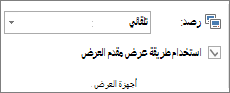
- ضمن علامة التبويب عرض الشرائح، في مجموعة أجهزة عرض، حدد استخدام طريقة عرض مقدم العرض.
إعداد جهاز العرض على نظامك
بالنسبة لـ Windows 10:
- حدد Start>Settings>System>Display
- في الجزء العلوي، ضمن تحديد جهاز عرض لتغيير الإعدادات الخاصة به ، حدد القائمة المنسدلة تكرار أجهزة العرض هذه ، ثم حدد توسيع أجهزة العرض هذه.
بالنسبة Windows 8:
- انقر بزر الماوس الأيمن فوق زر بدء Windows، وحدد لوحة التحكم>Display>ضبط الدقة.
- في قائمة أجهزة العرض المتعددة ، حدد توسيع أجهزة العرض هذه.
- حدد جهاز العرض الذي تريد عرض ملاحظات المحاضر عليه وحدد جعل هذا جهاز العرض الرئيسي الخاص بي.
يمكنك استخدام PowerPoint على هاتفك الذكي كجهة تحكم عن بعد لتشغيل العرض التقديمي وعرض ملاحظات المحاضر. لمزيد من المعلومات، بما في ذلك مقطع فيديو قصير، راجع استخدام مؤشر ليزر على هاتفك الذكي عند التقديم في PowerPoint.
تقديم العرض التقديمي على جهازي عرض
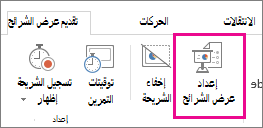
- ضمن علامة التبويب عرض الشرائح، في مجموعة إعداد، انقر فوق إعداد عرض الشرائح.
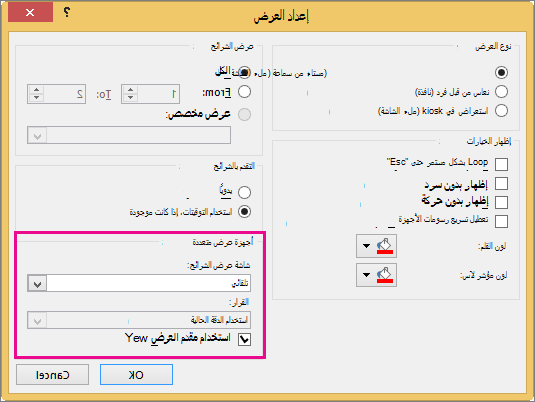
- في مربع الحوار إعداد العرض، حدد الخيارات التي تريدها، ثم انقر فوق موافق. إذا اخترت تلقائي، فسيعرض PowerPoint ملاحظات المحاضر على جهاز عرض الكمبيوتر المحمول، إذا كان متوفرا. وإلا، سيعرض PowerPoint ملاحظات المحاضر على جهاز العرض الرئيسي المحدد في إعدادات العرض (عرض الإعدادات>).
- لبدء تقديم العرض التقديمي، على علامة التبويب عرض الشرائح ، انقر فوق من البداية، أو انقر فوق الزر عرض الشرائح
 في أسفل نافذة PowerPoint.
التوسيع في مقابل التكرار: ماذا يحدث بعد انتهاء عرض الشرائح؟
يقوم PowerPoint بإجراء أمر ما وراء الكواليس لجعل عملية بدء عرض الشرائح على جهاز العرض الثاني بشكل سلس وسريع قدر الإمكان. عند إدخال عرض الشرائح، يقوم PowerPoint تلقائيا بتغيير إعدادات العرض (المعروفة أيضا باسم مخطط العرض) إلى توسيع.
ما يمكن أن يكون مربكاً هو ما يحدث بعد انتهاء عرض الشرائح:
- في الإصدارات الأحدث من PowerPoint، عندما ينتهي عرض الشرائح، يعود PowerPoint إلى الإعداد الافتراضي، ويعود إلى تكرار، إذا كان هذا ما اخترته.
اطلع أيضاً على
بدء العرض التقديمي وعرض ملاحظاتك بطريقة عرض "مقدم العرض"
تكبير شريحة في طريقة عرض الشرائح
طباعة شرائح PowerPoint أو النشرات أو الملاحظات
بدء العرض التقديمي وعرض الملاحظات في طريقة عرض مقدم العرض
PowerPoint 2016 مقاطع الفيديو التي لا يتم تشغيلها على جهاز العرض الثانوي