
يمكنك طباعة ملاحظات المتحدث، مع الصور الخاصة بالصورة المصغّرة للشرائح المقابلة أو بدونها، وتقديمها للجمهور لكي يتم عرضها بعد الانتهاء من العرض التقديمي الخاص بك.
طباعة صفحات الملاحظات مع الصور المصغّرة للشرائح
حدد طباعة الملف>.
ضمن الطابعة، اختر الطابعة المطلوبة.
ضمن الإعدادات، إلى جانب شرائح الصفحة بالكامل، حدد السهم لأسفل وضمن تخطيط الطباعة، حدد صفحات الملاحظات.
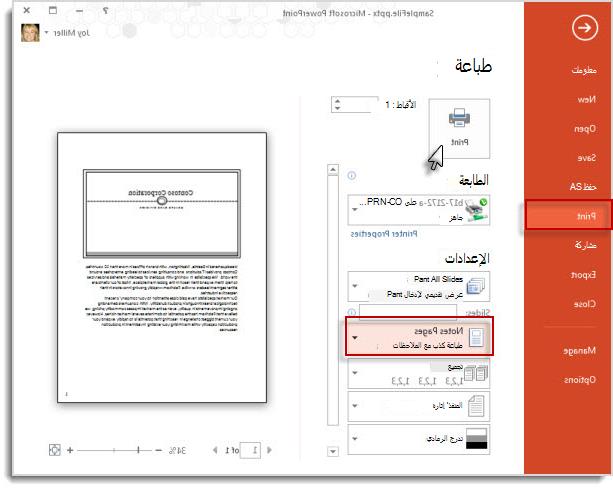
حدد طباعة.
ملاحظة
يمكنك الحصول فقط على شريحة واحدة وملاحظات مرافقة لكل صفحة مطبوعة.
طباعة صفحات الملاحظات دون الصور المصغّرة للشرائح
يجب عليك إزالة الصور المصغّرة للشرائح يدوياً من صفحات الملاحظات.
حدد عرض>صفحة الملاحظات لفتح كل شريحة في طريقة عرض صفحة الملاحظات.
يمكنك حذف الصورة المصغرة للشريحة من كل صفحة من صفحات الملاحظات عن طريق النقر فوق كل صفحة ملاحظات بدورها وتحديد الصورة المصغرة للشريحة والضغط على مفتاح الحذف Delete على لوحة المفاتيح.
لا يؤدي هذا الإجراء إلى حذف الشرائح من العرض التقديمي؛ بل يؤدي إلى حذف الشرائح من العرض التقديمي. يقوم فقط بحذف الصور المصغرة للشرائح من صفحات الملاحظات.حدد طباعة الملف>.
ضمن الطابعة، اختر الطابعة المطلوبة.
ضمن الإعدادات، إلى جانب شرائح الصفحة بالكامل، حدد السهم لأسفل وضمن تخطيط الطباعة، حدد صفحات الملاحظات.
حدد طباعة.
ملاحظة
يمكنك الحصول فقط على شريحة واحدة وملاحظات مرافقة لكل صفحة مطبوعة.
تصدير ملاحظات المتحدث بحيث يمكنك طباعتها في Word
يمكنك فتح نسخة من صفحات الملاحظات في Word لإجراء ما تريده بها داخل هذا التطبيق، بما في ذلك طباعتها.
مع فتح العرض التقديمي، حددتصديرالملفات>.
ضمن لوحة تصدير، حدد إنشاء نشرات.
في لوحة Create النشرات في Word، حدد Create Handouts.
يظهر مربع الحوار إرسال إلى Microsoft Word.للتصدير، حدد واحداً من خيارات تخطيط الصفحة في مربع الحوار إرسال إلى Microsoft Word:
- الملاحظات إلى جانب الشرائح
- الملاحظات أسفل الشرائح
حدد الخيار لصق في أسفل مربع الحوار، ثم حدد موافق.
لمزيد من المعلومات حول تصدير العروض التقديمية إلى Word، انتقل إلى تحرير نشرات PowerPoint أو طباعتها في Word.