
إذا كنت تريد طباعة النشرات أو صفحات الملاحظات أو الشرائح، فقد أتيت إلى المكان المناسب.
(إذا كنت تبحث عن معلومات تصميمات النشرات، مثل كيفية إعداد تخطيطات الشرائح واتجاهها أو كيفية تغيير رؤوس أو تذييلات أو الخلفية، فاطلع على إنشاء نشرات العرض التقديمي أو تغييرها.)
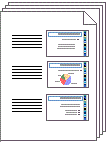 الشكل: يتضمن تخطيط "3 شرائح" للن النشرات أسطرا لتدوين الملاحظات.
تحديد طابعة
من علامة التبويب ملف، انقر فوق طباعة.
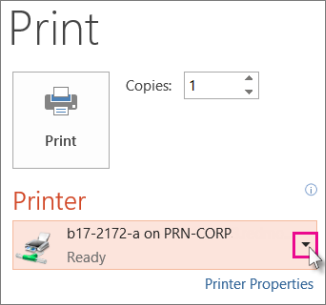
أسفل الطابعة، انقر فوق السهم للأسفل واختر طابعة من القائمة.
-
إذا كنت لا ترى أي طابعات شبكة مدرجة:ستحتاج إلى إضافة واحدة، كما يلي:
نظام التشغيل Windows 10:
حدد البدء زرإعدادات > البدء Windows 10
  > Windows 10 البدءالأجهزة>الطابعات & الماسحات الضوئية
نظام التشغيل Windows 7أو 8:
افتح "لوحة التحكم". حدد الأجهزة والصوت>إضافة طابعة>إضافة طابعة شبكة أو طابعة لاسلكية أو بلوتوث>التالي - إذا لم يكن لديك شبكة أو طابعة لاسلكية للاتصال بها: ستحتاج إلى التأكد من توصيل طابعتك بالكمبيوتر. اطلع على وثائق الطابعة للحصول على التفاصيل.
-
إذا كنت لا ترى أي طابعات شبكة مدرجة:ستحتاج إلى إضافة واحدة، كما يلي:
حدد ما تريد طباعته وكيفية الطباعة
ضمن الإعدادات، تظهر بين أربعة وستة مستطيلات ذات أسهم لأسفل، وذلك بناءً على نوع الطابعة التي حددتها في الإجراء أعلاه. هذه المستطيلات تقدم لك خيارات الطباعة.
اختر الشرائح التي تريد طباعتها: ضمن الإعدادات، انقر فوق سهم المستطيل الأول لأسفل واختر خيارا:
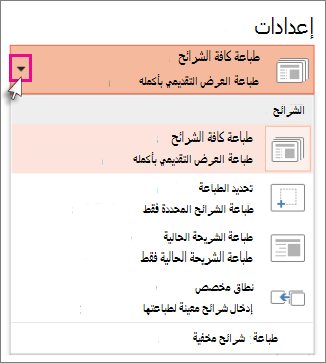
إذا اخترت نطاق مخصص، فأدخل شرائح محددة أو مجموعة من الشرائح في مربع الشرائح. على سبيل المثال،
1,3,5-12.
إذا كان لديك أي شرائح مخفية تريد طباعتها في العرض التقديمي، فسيكون خيار طباعة الشرائح المخفية نشطاً، ويمكنك تحديد ذلك.اختر تخطيط طباعة: ضمن الإعدادات، انقر فوق السهم لأسفل للمستطيل الثاني. تعرض الصور المصغرة التي تشاهدها معاينة لكيفية ظهور الصفحات عند طباعتها.
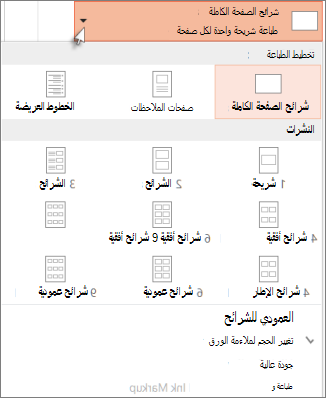
لطباعة ملاحظات الشريحة، إما للمحاضر أو كنشرات للجمهور، حدّد صفحات الملاحظات أسفل تخطيط الطباعة. يطبع هذا الخيار شريحة واحدة لكل صفحة مع جميع ملاحظاتك أدناه.
اختر كيفية تنظيم الأوراق المطبوعة: ضمن الإعدادات، حدد السهم لأسفل إلى جانب مرتبة أو غير مرتبة ثم اختر تفضيلك.
اختر نظام ألوان للنسخة المطبوعة: ضمن الإعدادات، انقر فوق السهم لأسفل للمستطيل الأخير، ثم حدد خيارا.
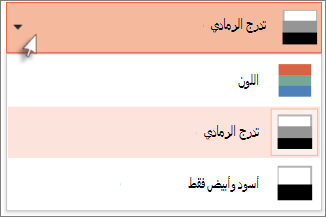
نصائح للطباعة بالألوان أو بتدرج الرمادي أو بالأسود والأبيض النقي:
خيار اللون إذا حددت خيار اللون، ولكن ليس لديك طابعة بالألوان تدرج الرمادي إذا لم يكن لديك طابعة ملونة أو لا تحتاج إلى نسخة مطبوعة ملونة، فإن اختيار تدرج الرمادي سيقوم بطباعة كافة العناصر على الصفحة بظلال الرمادي. في تدرج الرمادي، ستظهر العناصر مثل المخططات والجداول أكثر وضوحاً وأنظف مما لو اخترت خيار لون على طابعة بغير الألوان. أسود وأبيض فقط يطبع هذا الخيار الشرائح بالأسود والأبيض. لا توجد أي ظلال رمادي. نتيجة لذلك، لن تتم طباعة بعض العناصر في نسق تصميم الشريحة، على سبيل المثال، النقوش البارزة والظلال الخلفية. ستتم طباعة النص باللون الأسود حتى إذا قمت باختيار اللون الرمادي كلون أصلي للنص. ضمن الإعدادات، إذا كانت الطابعة قادرة على ذلك، فسيظهر خياران آخران - الطباعة على جانب واحد وعلى الوجهين، والمجموعات مدبّسة مقابل مجموعات غير مدبّسة من المطبوعات.
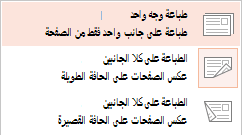
تختلف خيارات المطبوعات المدبّسة وغير المدبّسة حسب الطابعة.
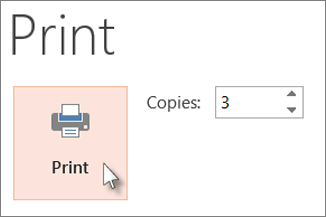
في صندوق النُّسَخ، أدخل عدد النُّسَخ التي تريدها، ثم انقر فوق طباعة.
النشرات المطبوعة: إضافة ترقيم الشرائح أو إزالتها
 تتوفر هذه الميزة فقط لمشتركي Microsoft 365 لعملاء سطح مكتب Windows.
 |
|---|
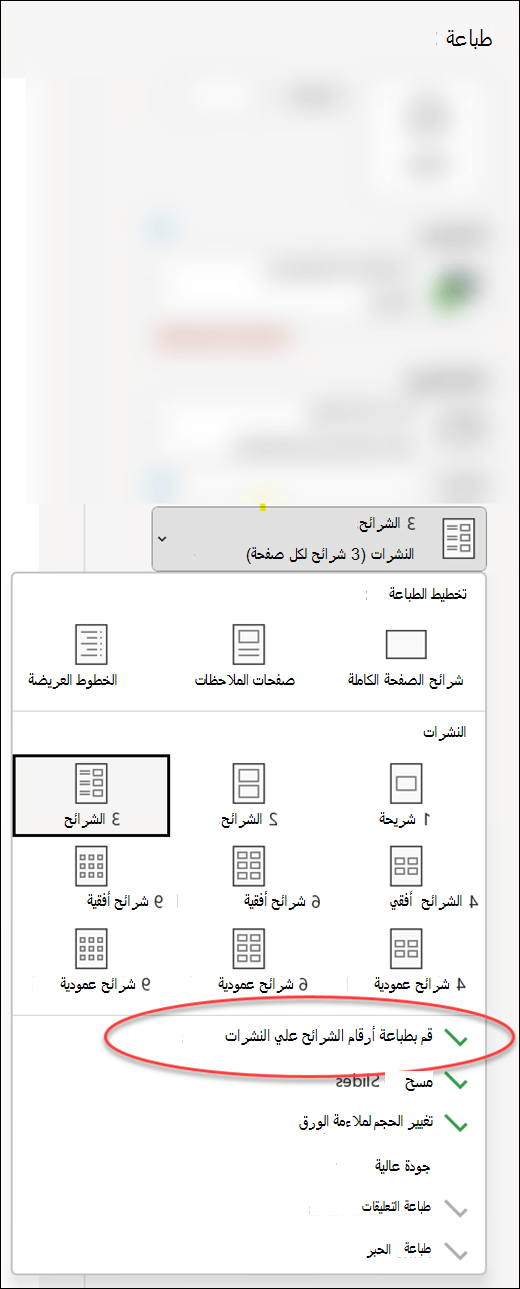
بشكل افتراضي، في PowerPoint لـ Microsoft 365 (بدءا من الإصدار 1810)، تتضمن النشرات المطبوعة رقم شريحة أسفل كل صورة شريحة.
يمكنك إيقاف تشغيل هذا الخيار لهذا العرض التقديمي بالانتقال إلى"طباعةالملفات>". حدد سهم القائمة المنسدلة بجوار تخطيط النشرات الذي حددته وقم بإلغاء تحديد الخيار المسمى طباعة أرقام الشرائح على النشرات.
معاينة الطباعة
اطلع على الطباعة ومعاينتها للحصول على المعلومات حول ميزات المعاينة.
استكشاف الأخطاء وإصلاحها
إذا كنت تواجه مشكلة في الطباعة، اطلع على عدم توفر زر الطباعة وبعض إعدادات الطابعة.
اطلع أيضاً على
لمزيد من المعلومات حول الطباعة في PowerPoint، راجع ما يلي: