- حدد مشاركة، ثم مشاركة مرة أخرى.
- إذا لم يكن العرض التقديمي مخزنا بالفعل على OneDrive، فحدد مكان حفظ العرض التقديمي على السحابة.
- اختر مستوى أذونات، مثل أي شخص لديه ارتباط، أو ربما أشخاص فقط في شركتك. يمكنك أيضا التحكم في ما إذا كان بإمكان الأشخاص تحرير المستند أو عرضه فقط.
- حدد تطبيق.
- أدخل الأسماء والرسالة.
- حدد إرسال.
- يمكنك أيضا نسخ الارتباط ثم لصقه في بريد إلكتروني أو منشور على وسائل التواصل الاجتماعي أو حتى في رسالة نصية.
للحصول على معلومات حول التعاون مع الآخرين على مستند، اطلع على التعاون في العمل على عروض PowerPoint التقديمية.
لإيقاف المشاركة، راجع إيقاف مشاركه ملفات أو مجلدات OneDrive أو تغيير الأذونات.
المشاركة باستخدام مرفق بريد إلكتروني تقليدي:
إذا كنت لا تريد مشاركة مستند ما مع الآخرين للتعاون في العمل عليها، فما عليك سوى استخدام مرفق بريد إلكتروني تقليدي لإرسال العرض التقديمي للآخرين.
من OneDrive for Business أو SharePoint، يمكنك مشاركة ملف PDF أو نسخة من العرض التقديمي عبر البريد الإلكتروني.
تتوفر هذه الميزة فقط إذا كان لديك اشتراك Microsoft 365. إذا كنت مشتركاً في Microsoft 365, فتأكد من أن لديك الإصدار الأخير من Office.
- لإرسال العرض التقديمي كنسخة أو كملف PDF، حدد مشاركة.
- في مربع الحوار مشاركة ، ضمن إرفاق نسخة بدلا من ذلك، حدد إما عرض PowerPoint تقديمي أو PDF.
- سيفتح PowerPoint تطبيق البريد الإلكتروني ويقوم بإرفاق الملف برسالة جديدة. أدخل تفاصيل المستلمين ورسالة قصيرة وحدد إرسال.
من OneDrive، شارك نسخة من العرض التقديمي عبر البريد الإلكتروني
تتوفر هذه الميزة فقط إذا كان لديك اشتراك Microsoft 365. إذا كنت مشتركاً في Microsoft 365, فتأكد من أن لديك الإصدار الأخير من Office.
- لإرسال العرض التقديمي كنسخة، حدد مشاركة.
- في جزء إرسال ارتباط ، قم بتعيين أذونات المشاركة، وأدخل اسما أو مجموعة أو بريدا إلكترونيا، وأدخل رسالة إذا أردت ذلك، ثم حدد إرسال.
يمكنك مشاركة عرض تقديمي أو المشاركة في تأليفه في PowerPoint for macOS. إذا سمحت للآخرين بتحرير العرض التقديمي، فسيتم دمج التغييرات التي يقومون بإجرائها في العرض التقديمي الأصلي. إذا أردت مشاركة العرض التقديمي، فبإمكانك:
- دعوة الأشخاص لعرض الملف الموجود في سحابة، مثل OneDrive، أو تحريره.
- إرسال ارتباط يؤدي للوصول إلى الملف المحفوظ في السحابة.
- إرسال نسخة من الملف كمرفق برسالة بريد إلكتروني.
دعوة الأشخاص لعرض العرض التقديمي أو تحريره
حفظ الملف بالسحابة ثم دعوة الأشخاص لعرضه أو تحريره. وبهذه الطريقة يحصل كل شخص تشاركه الملف على أحدث إصدار منه كلما قمت بتحديثه.
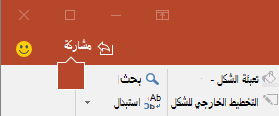
- في الزاوية العلوية اليسرى، حدد الأيقونة مشاركة ثم حدد دعوة People.
إذا كان الملف موجوداً على جهازك، فستتم مطالبتك بتحميل هذا الملف إلى السحابة أولاً.
- قم بدعوة المستخدمين عن طريق إضافة عناوين بريدهم الإلكتروني إلى حقل الدعوة. سيطالبك PowerPoint بالوصول إلى "جهات الاتصال" الخاصة بك عند إضافة الأسماء لأول مرة.
- للسماح للمستخدمين بتحرير الملف، حدد خانة الاختيار يمكن التحرير . أضف أي تعليقات في حقل التعليقات وحدد مشاركة.
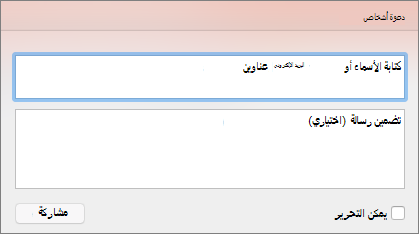
يتلقى المستلمون رسالة بريد إلكتروني تتضمن ارتباطاً إلى الملف المشترك.
مشاركة ارتباط إلى العرض التقديمي
يمكنك نسخ الارتباط المؤدي إلى العرض التقديمي ولصقه في ملف مشترك آخر أو إرساله بالبريد الإلكتروني إلى المستلمين.
- في الزاوية العلوية اليسرى، حدد الأيقونة مشاركة ثم حدد نسخ ارتباط.
إذا كان الملف موجوداً على جهازك، فستتم مطالبتك بتحميل هذا الملف إلى السحابة أولاً.
- الصق الارتباط حيث تريد.
إرسال العرض التقديمي كمرفق بريد إلكتروني
إذا لم تكن تريد حفظ الملف في السحابة، فبإمكانك مشاركته كمرفق برسالة بريد إلكتروني.
- في الزاوية العلوية اليسرى، حدد الأيقونة مشاركة ثم حدد إرسال نسخة.
- حدد عرض تقديمي أو PDF.
- سيفتح PowerPoint تطبيق البريد الإلكتروني ويرفق الملف برسالة جديدة. أدخل التفاصيل، على سبيل المثال، عناوين البريد الإلكتروني ورسالة قصيرة، وحدد إرسال.
اطلع أيضاً على
مشاركة عرض تقديمي في PowerPoint for Mac والمشاركة في تأليفه
تنسيقات الملفات المدعمة في PowerPoint
