يطبق Microsoft 365 تلقائيا تنسيقا مرتفعا على نهايات الأرقام الترتيبية، وهي أرقام تظهر الموضع النسبي لشيء ما في تسلسل، مثل 21st و22و23rd وما إلى ذلك.
إليك كيفية إيقاف التنسيق التلقائي عن طريق إلغاء وضع مرتفع.
في PowerPoint
- حددخياراتالملف>.
- حدد تدقيق، وضمن خيارات التصحيح التلقائي، حدد خيارات التصحيح التلقائي.
- في علامة التبويب تنسيق تلقائي أثناء الكتابة ، قم بإلغاء تحديد خانة الاختيار الترتيبية (الأول) ذات الأحرف المرتفعة لمنع التطبيق من تطبيق تنسيق مرتفع على الأرقام.
في Outlook
- حدد "File>Options>Mail>" وضمن "Compose messages"، حدد "Editor Options".
- حدد تدقيق، وضمن خيارات التصحيح التلقائي، حدد خيارات التصحيح التلقائي.
- في علامة التبويب تنسيق تلقائي أثناء الكتابة ، قم بإلغاء تحديد خانة الاختيار الترتيبية (الأول) ذات الأحرف المرتفعة لمنع التطبيق من تطبيق تنسيق مرتفع على الأرقام.
اطلع أيضاً على
تكوين تنسيق نص تلقائياً أو إيقاف تشغيله (تنسيق تلقائي)
تنسيق النص كنص مرتفع أو منخفض في PowerPoint
في PowerPoint
- في قائمة PowerPoint، حدد تفضيلات، ثم حدد تصحيح تلقائي.
- في علامة التبويب تنسيق تلقائي أثناء الكتابة ، قم بإلغاء تحديد خانة الاختيار الترتيبية (الأول) ذات الأحرف المرتفعة لمنع التطبيق من تطبيق تنسيق مرتفع على الأرقام.
في Outlook
في النص الأساسي لرسالة بريد إلكتروني، اكتب رقما ترتيبيا، مثل الرقم الأول.
عندما يتم تحويل الرقم تلقائيا إلى مرتفع، انقر فوق التسطير الأزرق، وانقر فوق الزر تصحيح تلقائي، ثم حدد إيقاف الكتابة فوق الترتيبية تلقائيا.
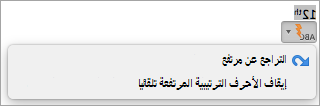
إنذار
سيؤدي ذلك إلى تعطيل الأحرف المرتفعة التلقائية للأرقام الترتيبية بشكل دائم. لإلغاء الأحرف المرتفعة على أساس كل حالة على حدة بدلا من ذلك، انقر فوق تراجع عن مرتفع في قائمة التصحيح التلقائي التي تظهر بعد تطبيق Outlook تنسيق مرتفع تلقائيا، أو اضغط  + Z للتراجع عن التنسيق.
اطلع أيضاً على
تنسيق النص كنص مرتفع أو منخفض في Word وOneNote
تنسيق النص كنص مرتفع أو منخفض في PowerPoint
