
تساعدك خطوط الشبكة في منحك إشارات مرئية عند التنسيق في PowerPoint.
لتشغيل خطوط الشبكة أو إيقاف تشغيلها، انتقل إلى علامة التبويب عرض وحدد خانة الاختيار خطوط الشبكة .

تجعل خطوط الشبكة الأفقية والعمودية الافتراضية شبكة من مربعات بوصة واحدة. لا يمكنك تغيير حجم الشبكة هذا. ومع ذلك، يمكنك تغيير المسافة بين النقاط التي تشكل كل خط شبكة باستخدام خيار التباعد . باستخدام هذا الإعداد، يمكنك ضبط دقة محاذاة العنصر.
تشغيل خيارات "الانطباق على"
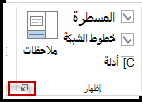
- حدد عرض على الشريط، وفي المجموعة إظهار ، حدد مشغل مربع الحوار.
يظهر مربع الحوار Grid and Guides . - لوضع الأشكال أو الكائنات عند أقرب تقاطع للشبكة ضمن انطباق على، حدد المربع انطباق الكائنات على الشبكة.
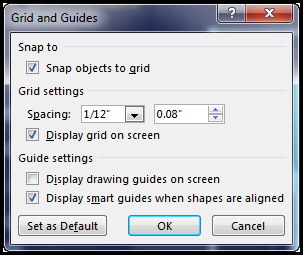
- لمشاهدة الشبكة على الشاشة، ضمن إعدادات الشبكة، حدد المربع عرض الشبكة على الشاشة .
لتغيير وحدات القياس في PowerPoint، راجع تغيير وحدات المسطرة من بوصة إلى سنتيمتر.
تشغيل خيارات "الانطباق على"
- حدد عرض، وفي المجموعة إظهار ، حدد مشغل مربع الحوار.
يظهر مربع الحوار Grid and Guides . - قم بإلغاء تحديد المربع انطباق الكائنات على الشبكة .
جعل هذه الإعدادات الإعدادات الافتراضية لجميع العروض التقديمية
إذا كنت تريد أن تكون الإعدادات الحالية في مربع الحوار الشبكة والأدلة هي الإعدادات الافتراضية لجميع العروض التقديمية التي تفتحها، فحدد تعيين كافتراضي.
تلميحات حول الشبكات والأدلة
- لتجاوز خيارات الانطباق مؤقتا، اضغط باستمرار على Alt أثناء سحب عنصر على الشريحة.
- لعرض خطوط إرشاد الرسم على الشاشة، ضمن إعدادات خطوط الإرشاد، حدد المربع عرض خطوط إرشاد الرسم على الشاشة.
إرشادات الرسم عبارة عن زوج من الإرشادات المنقطة، عمودية واحدة وأفقية واحدة، والتي تتقاطع في وسط الشريحة. عند تشغيل خطوط الإرشاد الرسومية، سيتم محاذاة العناصر إلى هذه الأسطر عند سحبها ضمن عتبة بضع بكسل. - عند تشغيل عرض الأدلة الذكية ... ، تظهر الدلائل لمساعدتك في محاذاة وتباعد عنصر واحد فيما يتعلق بالآخرين.
- إذا تم تحديد المربع انطباق العناصر على الشبكة ، يمكنك الرسم في خطوط مستقيمة عند رسم
 شكل حر.
اطلع أيضاً على
إظهار خطوط الشبكة أو إخفاؤها في Word أو PowerPoint أو Excel