
في PowerPoint، تمتد خلفيات الشرائح على كل حواف الشاشة. ولكن عندما تطبع عرضك التقديمي، ستحصل على هامش أبيض حول الحواف، كما يظهر أدناه. ينشأ هذا القيد من تصميم معظم الطابعات التي لا تطبع المحتوى في الهوامش.
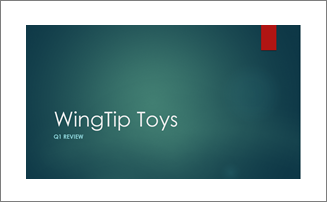
يتعذّر على PowerPoint تغيير هذا القيد المتعلق بطباعة الهوامش، ولكن إليك الحل البديل الذي يمكنك تجربته. لسوء الحظ، إنها تتطلب وقتا طويلا وتتطلب بعض التجربة والخطأ.
- انتقل إلى تصميم>حجم>الشريحة المخصص لحجم الشريحة.
- حدد عمودي أو أفقي، استنادا إلى اتجاه الشريحة التي تريد طباعتها.
- انقر فوق عرض>الملاحظات الرئيسية.
- في مجموعة العناصر النائبة، قم بإلغاء تحديد المربعات الخاصة بالعناصر النائبة للنص (مثل رقم الصفحة ورأس الصفحة وتذييل الصفحة والتاريخ) التي لا تريد طباعتها.
- اسحب صورة الشريحة بحيث تكون أصغر بقليل من الصفحة الكاملة. تحقق من الهوامش اللاحقة على الطابعة، واعمل على جعل الهوامش على جانبي الملاحظات الرئيسية بحجمها.
- انقر فوقطباعة>الملف> لطباعة صفحة تجريبية. إذا كان خارج الوسط، فانقر فوق عرض>الملاحظات الرئيسية وحاول توسيط صورة الشريحة والطباعة مرة أخرى. قد تحتاج إلى تكرار هذه الخطوة عدة مرات للحصول على المظهر المطلوب.
اطلع أيضاً على
طباعة شرائح أو نشرات PowerPoint