أنواع المحتويات هي طريقة لتجميع المعلومات حول عناصر القائمة أو المستندات التي تريد التقاطها باستخدام الأعمدة. يمكن إضافة الأعمدة وإزالتها من أنواع المحتويات حسب الضرورة. ومع ذلك، فإنها تتطلب أذونات المسؤول لإنشاء أو حذف.
لمعرفة المزيد حول إضافة أعمدة إلى أنواع المحتويات على مستوى الموقع أو المكتبة أو القائمة، راجع إضافة أعمدة إلى نوع محتوى. لمزيد من المعلومات حول إضافة أنواع المحتويات، راجع إنشاء نوع محتوى موقع أو تخصيصهوإضافة نوع محتوى إلى قائمة أو مكتبة.
لإزالة عمود من نوع محتوى، اتبع الخطوات التالية:
تحذير
إذا لم تكن أسماء أنواع المحتويات التي تظهر عبارة عن ارتباطات تشعبية أو إذا تعذّر تحديدها، فهذا يعني أن الموقع ورث أنواع محتوياته من موقع آخر. لإزالة عمود من نوع المحتوى، يجب تغييره على الموقع الآخر.
إزالة عمود من نوع محتوى موقع
انتقل إلى الموقع حيث تريد تغيير نوع محتوى الموقع عن طريق إضافة عمود.
انقر فوق الإعدادات
 ثم حدد إعدادات الموقع. (إذا لم يظهر الخيار إعدادات الموقع ، فانقر فوق محتويات الموقع، ثم انقر فوق إعدادات الموقع).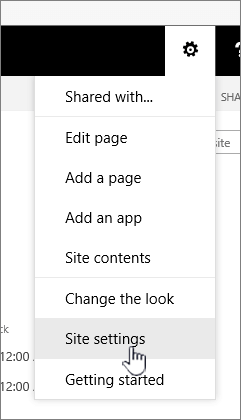
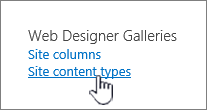
ضمن معارض Designer ويب، حدد أنواع محتويات الموقع.
حدد اسم نوع المحتوى الذي تريد إزالة عمود منه.
ضمن أعمدة، حدد اسم العمود الذي تريد إزالته.
في المقطع تحديث أنواع محتويات المواقع والقوائم، ضمن هل تريد تحديث كافة أنواع المحتويات التي ترث من هذا النوع؟، ضع علامة اختيار على نعم إذا كنت تريد تحديث كافة أنواع المحتويات التي ترث من نوع محتوى الموقع هذا. إذا كنت لا تريد تحديث أنواع المحتويات التي ترث من هذا الموقع، فتحقق من لا.
في أسفل اليمين، حدد إزالة.
إذا حددت نعم أعلاه، فسترى هذه المطالبة: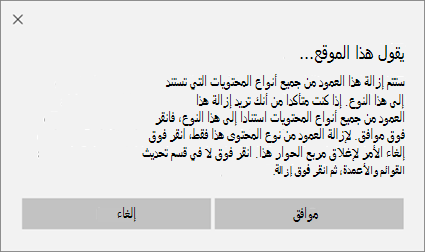
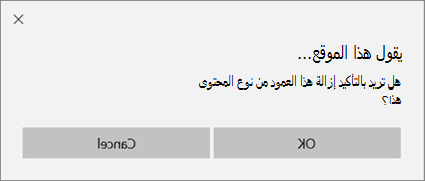
إذا حددت لا أعلاه، فسترى هذه المطالبة:
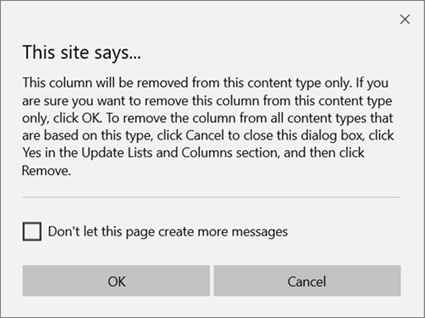
تأكد من الإزالة عن طريق تحديد موافق.
إزالة عمود من نوع محتوى قائمة أو مكتبة
انتقل إلى القائمة أو المكتبة حيث تريد تغيير نوع المحتوى عن طريق إزالة عمود.
قم بتنفيذ أحد الإجراءات التالية:
إذا كنت تعمل في قائمة، فحدد علامة التبويب قائمة ، ثم حدد إعدادات القائمة.

إذا كنت تعمل في مكتبة، فحدد علامة التبويب مكتبة ، ثم حدد إعدادات المكتبة.

ضمن أنواع المحتويات، حدد اسم نوع المحتوى الذي تريد إزالة عمود منه.
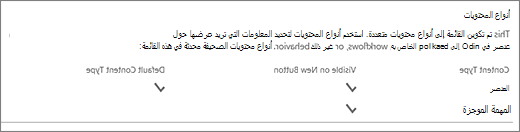
في صفحة تغيير عمود نوع المحتوى ، ضمن أعمدة، حدد اسم العمود الذي تريد إزالته.
حدد إزالة.
تأكد من إزالة العمود عن طريق تحديد موافق.