
باستخدام SharePoint Server 2016 أو SharePoint Server 2013، يمكنك نسخ الملفات وتحديث النسخ من صفحة إدارة النسخ وتغيير الإعدادات لمطالبة التحديثات وإلغاء ربط النسخ وحذفها.
إذا لم تكن متأكدا من إصدار SharePoint الذي تستخدمه، فشاهد ما هو إصدار SharePoint الذي أستخدمه؟
ملاحظة
إذا لم تتمكن من رؤية مواقع أخرى مدرجة عند محاولة نسخ العناصر، فلن تسمح مؤسستك بالنسخ عبر المواقع. إذا كنت مسؤولا في SharePoint أو مسؤولا عاما لمؤسستك، فراجع السماح للبرنامج النصي المخصص أو منعه لمعرفة كيفية تمكين النسخ عبر المواقع في مركز إدارة SharePoint.
- نسخ ملف إلى مكتبة مختلفة في SharePoint Server 2016 أو SharePoint Server 2013
- تحديث النسخ من صفحة إدارة النسخ في SharePoint Server 2016 أو SharePoint Server 2013
- تغيير إعدادات نسخة لجعلها تطالب بالتحديثات في SharePoint Server 2016 أو SharePoint Server 2013
- إلغاء ارتباط نسخة من مصدرها، وحذفها في SharePoint Server 2016 أو SharePoint Server 2013
نسخ ملف إلى مكتبة مختلفة في SharePoint Server 2016 أو SharePoint Server 2013
يوفر SharePoint Server 2016 و2013 خيار إرسال إلى للنسخ إلى مكتبة أو موقع آخر. إرسال إلى نسخ ملف واحد في كل مرة إلى مكتبة أخرى. لا يوفر الإرسال إلى خيار نسخ المجلدات. سيكون للنسخة الوجهة اتصال بالملف الأصلي.
ملاحظة
إرسال إلى نسخ الإصدار المنشور من مستند. لمزيد من المعلومات حول الإصدارات، راجع كيف يعمل تعيين الإصدار في قائمة أو مكتبة؟
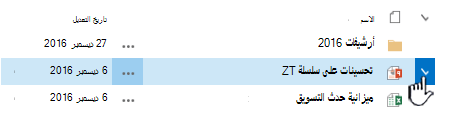
في مكتبة مستندات، انقر على يسار اسم الملف لتحديد ملف.
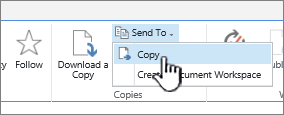
في الشريط، انقر فوق Files>ارسال إلى في قسم النسخ. يتوفر الخيار عند تحديد ملف واحد فقط.
حدد نسخ أو موقع آخر.
قم بتنفيذ أحد الإجراءات التالية:
عند ظهور حقل مكتبة مستندات الوجهة أو المجلد ، يجب أن يحتوي على عنوان URL الأساسي لموقعك. إذا كان الأمر كذلك، فانتقل إلى نهايته واكتب اسم المكتبة التي تريد نسخ الملف إليها.
إذا كانت المكتبة التي تريد إرسال الملف إليها موجودة في شريط التشغيل السريع، فانقر بزر الماوس الأيمن فوق اسم المكتبة، واختر اختصار النسخ.
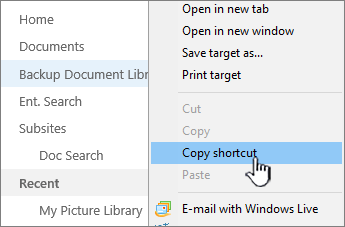
الصق عنوان URL لمكتبة الوجهة في مكتبة مستندات الوجهة أو حقل المجلد في مربع الحوار نسخ .
إذا لم تتمكن من الحصول على الأساليب السابقة للعمل، فجرب هذا الحل البديل:
افتح مكتبة المستندات التي تريد إرسال الملفات إليها، وانسخ العنوان من شريط العناوين. قد تحتاج إلى تحرير عنوان URL لإزالة أحرف إضافية.
الصق عنوان URL في NotePad، وأزل المحتوى بعد اسم المكتبة التي تريد نسخها إليها كما هو موضح في هذا الرسم التوضيحي.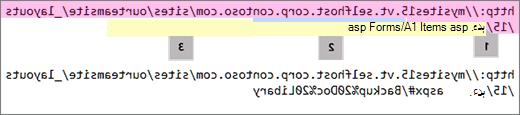 1. عنوان URL الأساسي للمكتبة.
2. اسم المكتبة، مع ٪20 حرفا لاستبدال المسافات في الاسم.
3. محتوى إضافي غير مطلوب. احذف هذا الجزء.ملاحظة
تتجاوز بعض عناوين URL 255 حرفاً ولا يمكن استخدامها. إذا أمكنك ذلك، فاستخدم شريط التشغيل السريع أو أضف اسم المكتبة إلى عنوان URL الأساسي في حقل الوجهة للحصول على الاختصار، حيث يمكن أن يحتوي شريط العناوين على محتوى إضافي.
تحقق من عنوان URL الوجهة باستخدام (انقر هنا للاختبار). سيتم فتح مكتبة الوجهة في علامة تبويب أو نافذة أخرى. يمكنك تركها مفتوحة للتحقق من نسختك في وقت لاحق أو إغلاقها.
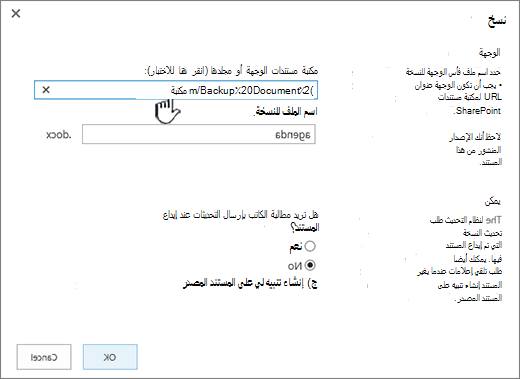
إذا كنت تريد تسمية النسخة باسم آخر للملف، فاكتبه في الحقل الاختياري اسم الملف الخاص بالنسخة.
بشكل اختياري، يمكنك أيضاً الطلب من الكاتب أن يرسل التحديثات عند إيداع الملف أو إعداد تنبيه على مستند المصدر. لمزيد من المعلومات حول التنبيهات، راجع إنشاء تنبيه
عندما تنتهي، انقر فوق موافق. انقر فوق موافق على الصفحة تقدم النسخ لبدء النسخ
إذا تم النسخ بنجاح، فانقر فوق تم. إذا فشل، فلاحظ الخطأ ثم قم بتصحيحه.
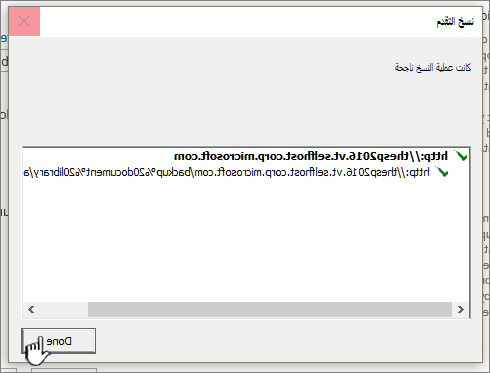
تحقق للتأكد من نسخ الملف بنجاح إلى الوجهة الجديدة. إذا كنت تريد حذف النسخة المصدر، فستحتاج إلى إلغاء ربط النسخة، ثم حذفها.
تحديث النسخ من صفحة إدارة النسخ في SharePoint Server 2016 أو SharePoint Server 2013
إذا تم نسخ ملف إلى مكتبة واحدة أو أكثر، يمكنك تحديث كل النُسخ المختلفة من موقع واحد على الصفحة إدارة النُسخ، التي يمكن الوصول إليها من أي نسخ لعنصر ما.
إذا كانت المكتبة التي تحتوي على النسخة التي تريد تحديثها غير مفتوحة بالفعل، فانقر فوق اسمها على شريط "التشغيل السريع".
إذا لم يظهر اسم المكتبة، فانقر فوق الزر إعدادات ، محتوى الموقع، ثم انقر فوق اسم المكتبة.
انقر على يسار اسم الملف الذي تريد تحديثه لتحديده، ثم انقر فوق علامة التبويب Files.

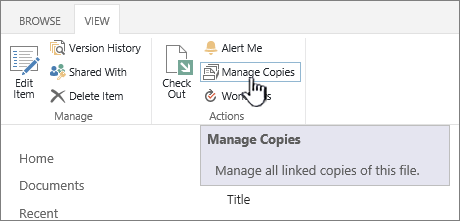
في الشريط، انقر فوق إدارة النسخ.
لتحديث كل النُسخ التي تطالب بتحديثات بالفعل، انقر فوق تحديث النُسخ.
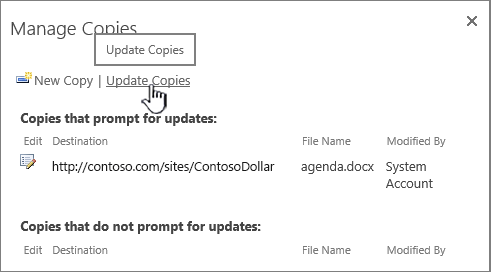
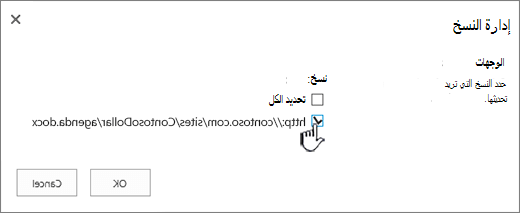
في المقطع وجهات، ضمن نُسخ، حدد النُسخ التي تريد تحديثها، ثم انقر فوق موافق.
ملاحظة
إذا كنت تريد تحديث النُسخ المدرجة في الصفحة إدارة النُسخ ضمن النُسخ التي لا تطالب بتحديثات، يجب أولاً تغيير إعدادات التحديث لهذه النُسخ. لمزيد من المعلومات حول كيفية القيام بذلك، راجع تغيير إعدادات نسخة لتطالب بتحديثات.
تغيير إعدادات نسخة لجعلها تطالب بالتحديثات في SharePoint Server 2016 أو SharePoint Server 2013
إذا قمت بإنشاء نسخة من ملف باستخدام الأمر إرسال إلى ولم تختر أن تتم المطالبة بالتحديثات، فلا يمكن لهذه النسخة تلقي التحديثات من الملف المصدر. يمكنك تغيير هذا الإعداد وجعل النسخة متوفرة للتحديثات.
إذا كانت المكتبة التي تحتوي على نسخة تريد تحديثها غير مفتوحة بالفعل، فانقر فوق اسمها على شريط "التشغيل السريع".
إذا لم يظهر اسم المكتبة، فانقر فوق الزر إعدادات ، انقر فوق محتويات الموقع، ثم انقر فوق اسم المكتبة.انقر على يسار اسم الملف الذي تريد تحديثه لتحديده، ثم انقر فوق علامة التبويب Files.
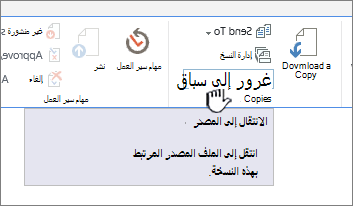
في المقطع نسخ من الشريط، انقر فوق الانتقال إلى المصدر.
في الشريط، انقر فوق إدارة النسخ.
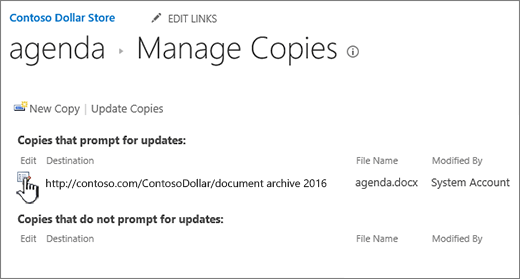
انقر فوق تحرير إلى جانب العنصر.
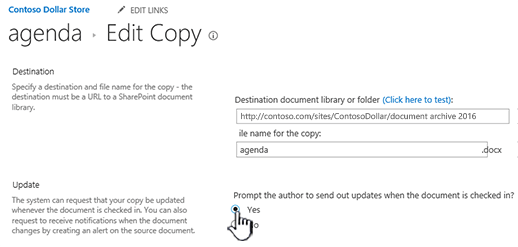
انقر فوق نعم ضمن مطالبة الكاتب بإرسال التحديثات عند إيداع المستند؟ في قسم تحديث .
انقر فوق موافق.
إلغاء ارتباط نسخة من مصدرها، وحذفها في SharePoint Server 2016 أو SharePoint Server 2013
إذا كنت تريد حذف العنصر الذي هو نسخة من عنصر آخر بشكل كامل، يجب التأكد أولاً أنه تمت إزالة هذا العنصر من قائمة الملف المصدر للعناصر التي يمكن تحديثها. بخلاف ذلك، قد يمكن إعادة إنشاء العنصر عندما يقوم شخص آخر باختيار تحديث أي نُسخ موجودة في الملف المصدر. من المستحسن أيضاً أن تقوم بإلغاء ارتباط النسخة من الملف المصدر الخاص بها. بعد إلغاء ارتباط الملف المصدر والنسخة الخاصة به بشكل كامل، يمكنك حذف النسخة.
إذا كانت المكتبة التي تحتوي على نسخة تريد تحديثها غير مفتوحة بالفعل، فانقر فوق اسمها على شريط "التشغيل السريع".
إذا لم يظهر اسم المكتبة، فانقر فوق الزر إعدادات ، انقر فوق محتويات الموقع، ثم انقر فوق اسم المكتبة.انقر على يسار اسم الملف الذي تريد تحديثه لتحديده، ثم انقر فوق علامة التبويب Files.
في المقطع نسخ من الشريط، انقر فوق الانتقال إلى المصدر.
في الشريط، انقر فوق إدارة النسخ.
انقر فوق تحرير إلى جانب العنصر.
انقر فوق إزالة الارتباط.

في مربع حوار التأكيد، انقر فوق موافق.
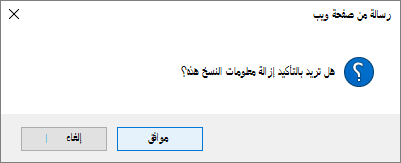
يقوم هذا الإجراء بإزالة النسخة من قائمة النُسخ التي يمكن تحديثها من الملف المصدر.
عُد إلى المكتبة التي تحتوي على النسخة التي تريد إلغاء ارتباطها من الملف المصدر.
انقر بزر الماوس الأيمن فوق اسم النسخة التي تريد إلغاء ارتباطها، ثم انقر فوق خصائص.
في أعلى الصفحة، انقر فوق إلغاء الارتباط ثم انقر فوق موافق.
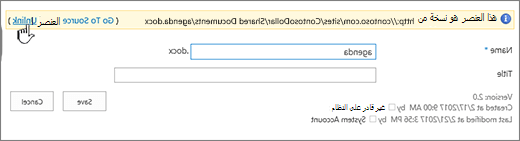
يعمل هذا الإجراء على إزالة ارتباط النسخة إلى الملف المصدر الأصلي الخاص بها.
للحذف، انقر بزر الماوس الأيمن فوق اسم النسخة، وانقر فوق حذف، ثم انقر فوق موافق.