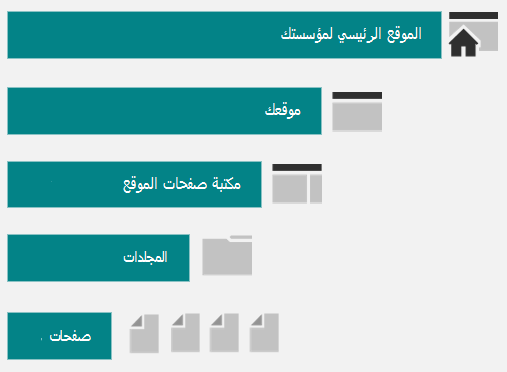
يتم تخزين الصفحات ومنشورات الأخبار التي تقوم بإنشائها أو حفظها أو نشرها في مكتبة الصفحات لموقعك.
فيما يلي رسم توضيحي مبسط لكيفية تخزين الصفحات في SharePoint. من المحتمل أن يكون لدى مؤسستك مواقع متعددة، ولكل موقع مكتبة صفحات خاصة به. قد تحتوي المكتبة على مجلدات يتم فيها تنظيم الصفحات.
إدارة الصفحات والمنشورات الإخبارية التي تم تحريرها مؤخرا في SharePoint Publish
يمكنك أيضا العثور على صفحات SharePoint ونشر الأخبار التي تم تحريرها مؤخرا وإدارتها بالانتقال إلى Publish من شريط تطبيقات SharePoint. يجمع Publish بين الصفحات ومنشورات الأخبار والحملات من Amplify إلى مركز اتصال واحد سلس وحديث.
تعرف على المزيد حول نشر SharePoint: بدء استخدام النشر
كيفية الوصول إلى مكتبة الصفحات
انتقل إلى الموقع الذي توجد فيه الصفحة.
في شريط التنقل العلوي أو الأيسر، حدد صفحات.
إذا لم تتمكن من رؤية الصفحات في أعلى الموقع أو يساره، فحدد
 في أعلى اليمين، ثم حدد محتويات الموقع.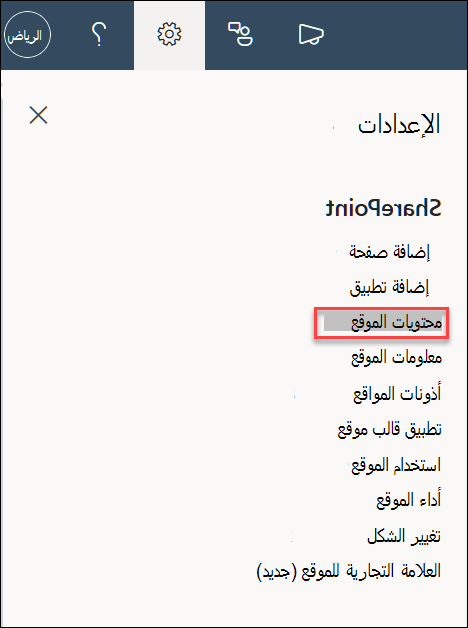
في صفحة محتويات الموقع ، حدد صفحات الموقع.
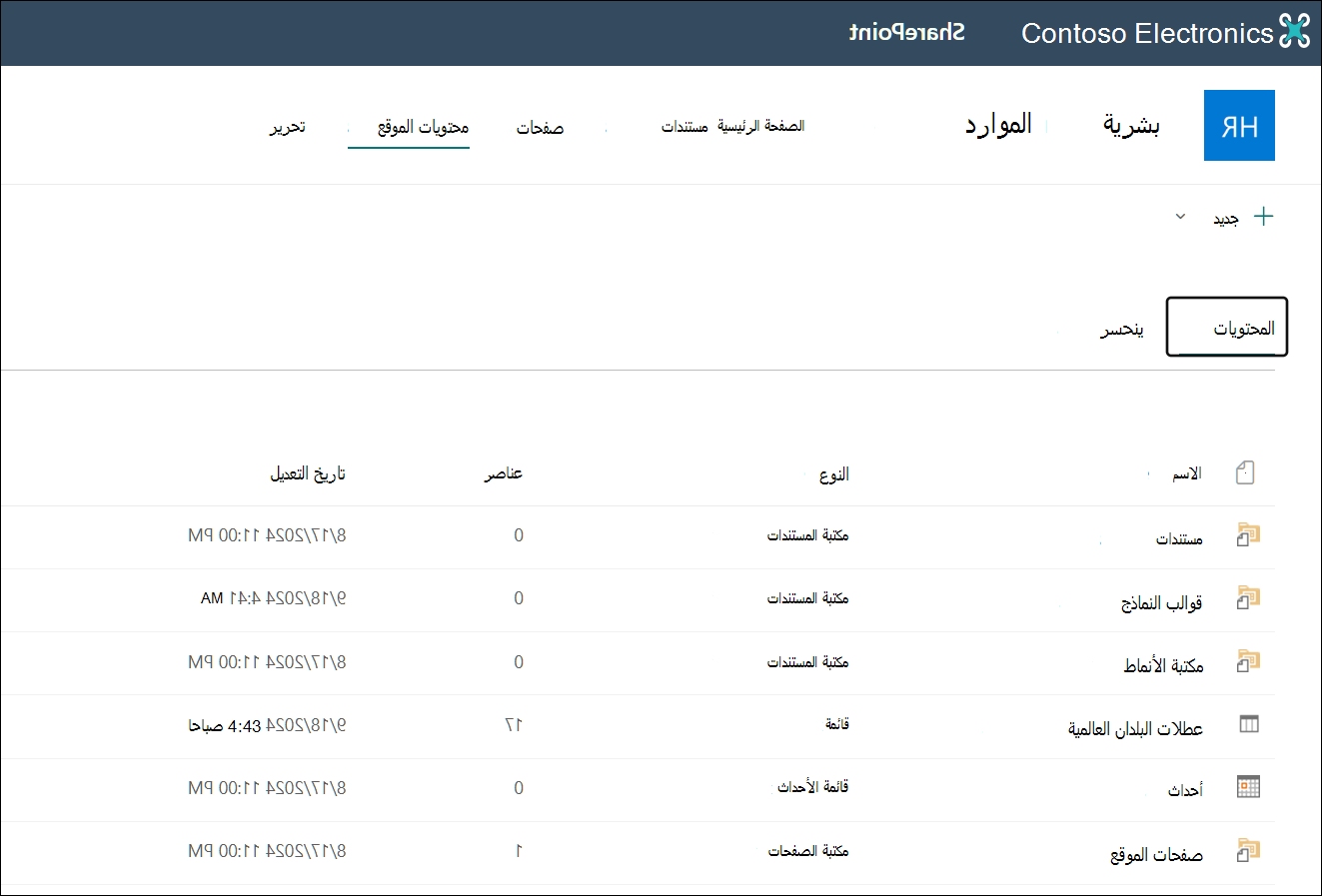
ابحث عن اسم صفحتك أو منشور الأخبار في عمود الاسم . قد يكون في مجلد.
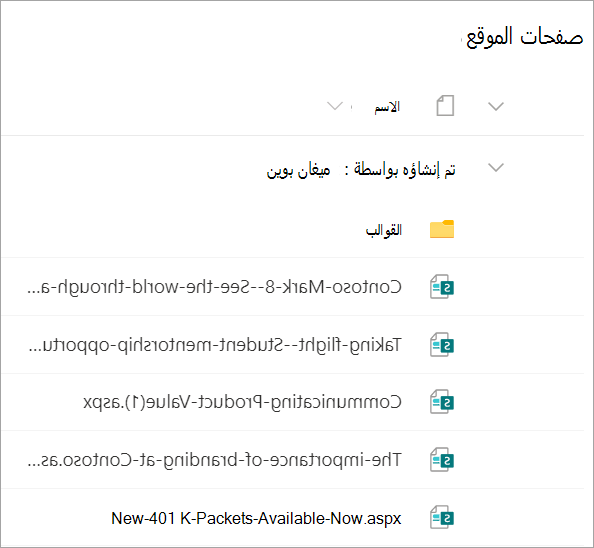
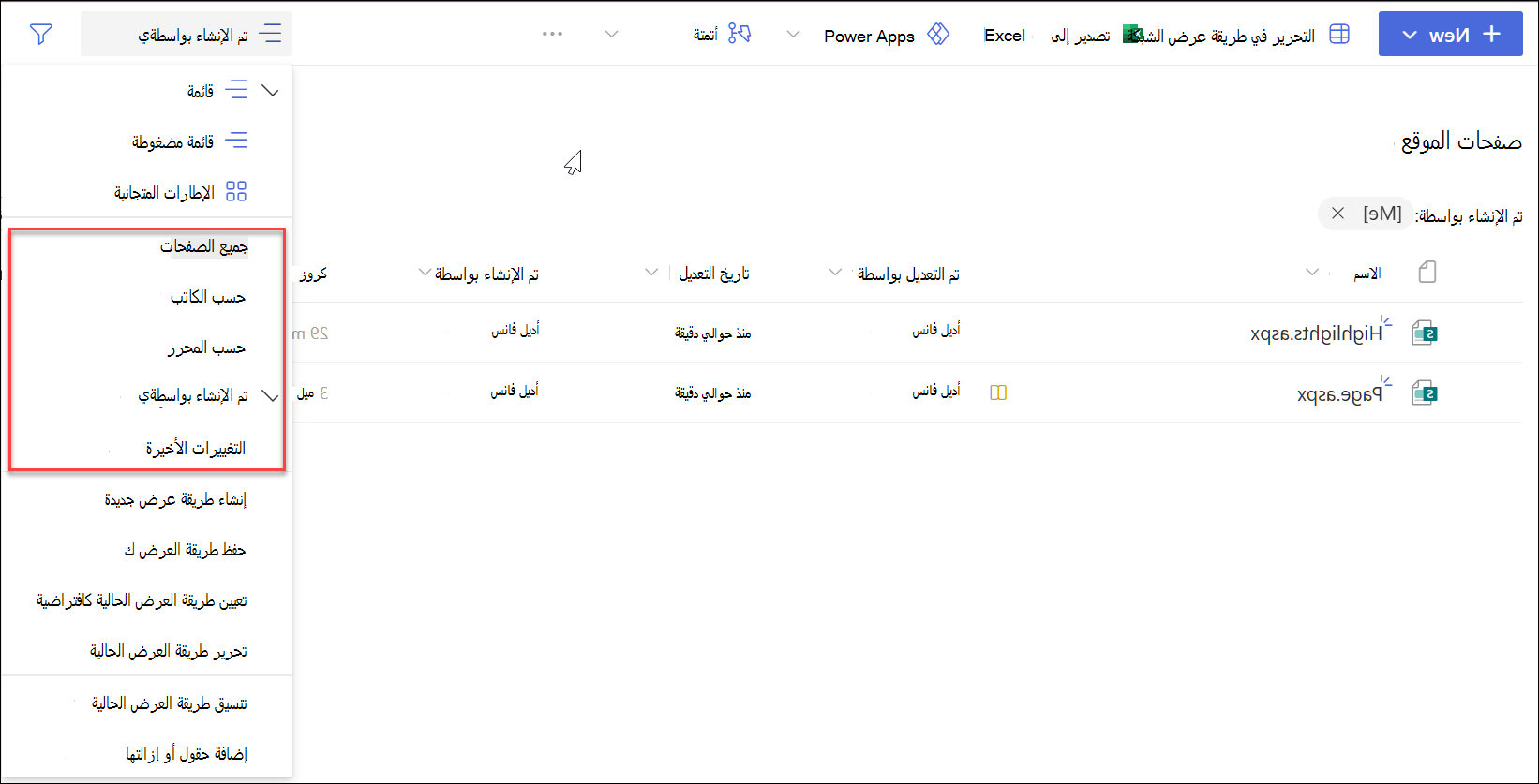
اختياريا، يمكنك استخدام خيارات التصفية أو الفرز للمساعدة في العثور على صفحتك.
كيفية العثور على منشورات الأخبار في مكتبة الصفحات
منشورات الأخبار هي صفحات ذات ميزات إضافية، ولهذا السبب يتم تخزينها في مكتبة الصفحات. لتمييز منشورات الأخبار عن الصفحات العادية، يمكنك إضافة عمود الحالة التي تمت ترقيتها والفرز أو التصفية حسب قيمة الحالة التي تمت ترقيتها وهي 0 للصفحات، و1 لمشاركات الأخبار.
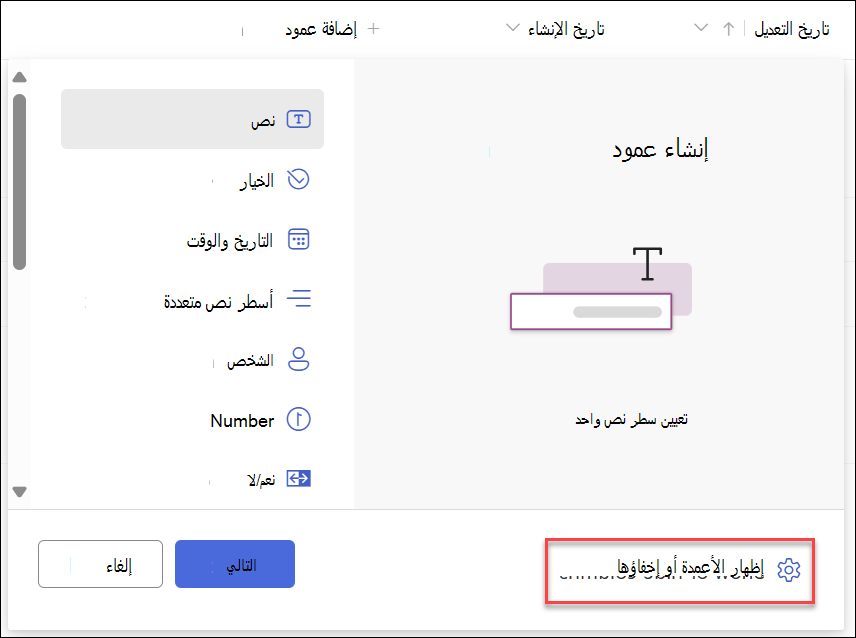
في مكتبة صفحات الموقع ، انتقل إلى نهاية الأعمدة وحدد +إضافة عمود.
مرر لأسفل الخيارات وحدد إظهار/إخفاء الأعمدة.
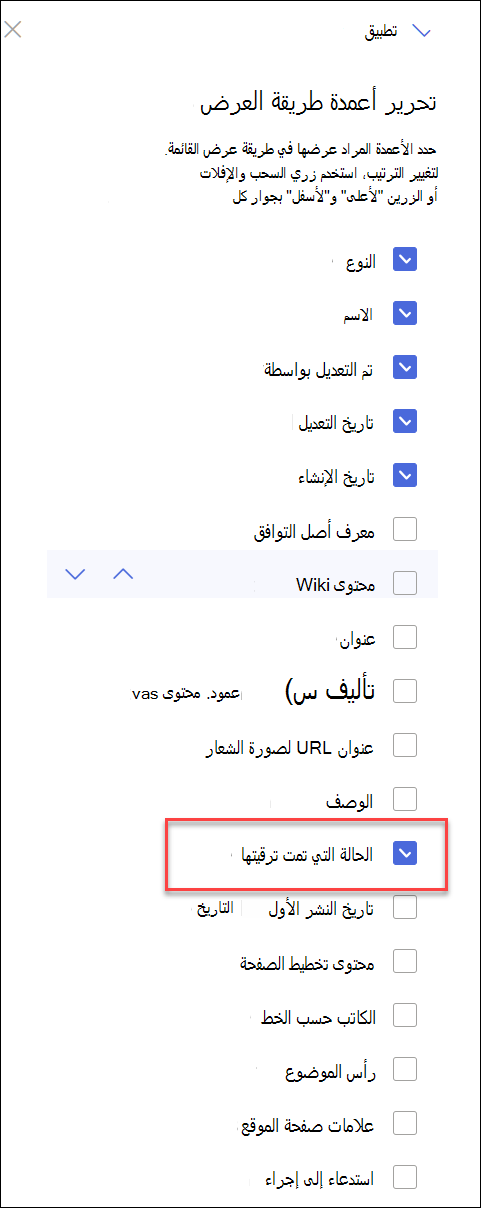
حدد الحالة التي تمت ترقيتها، ثم انقر فوق تطبيق في الأعلى.
الآن سترى 0 أو 1 في عمود الحالة التي تمت ترقيتها لكل منشور صفحة/أخبار. يشير 0 إلى صفحة بينما يشير 1 إلى منشور أخبار.
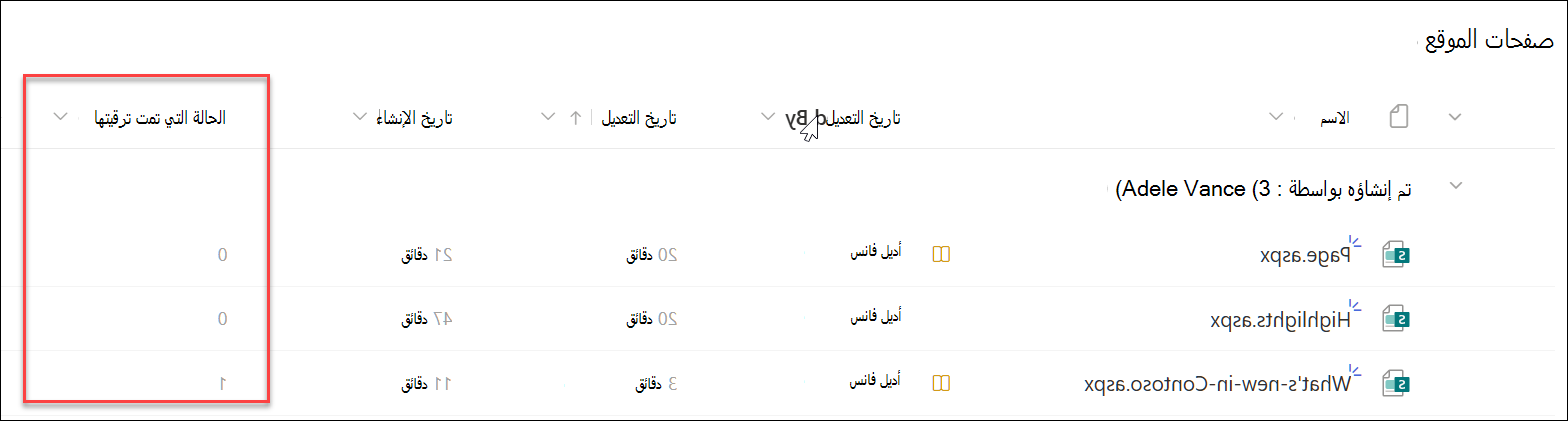
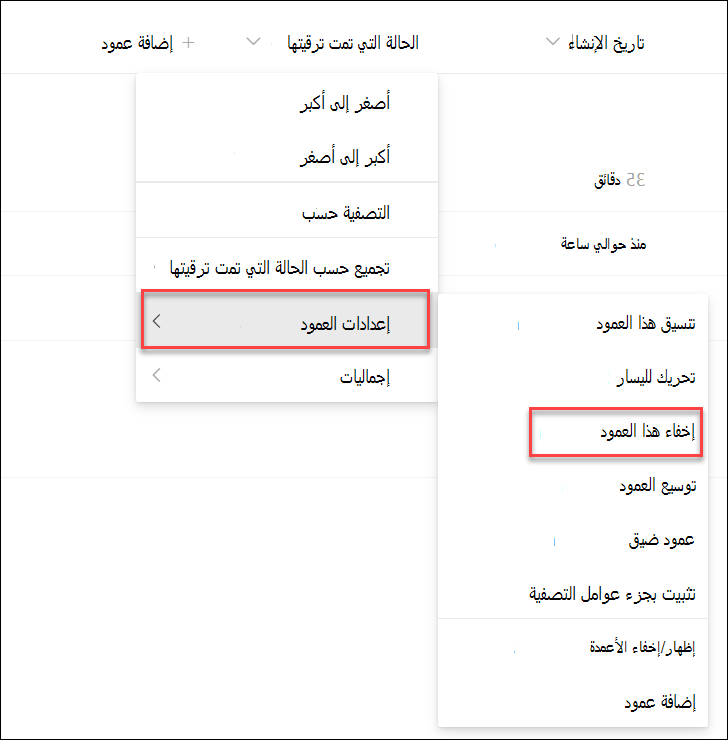
يمكنك الفرز أو التصفية على 1 في عمود الحالة التي تمت ترقيتها لمشاهدة جميع منشورات الأخبار بسهولة. يمكنك القيام بذلك عن طريق تحديد Filter by في القائمة المنسدلة للعمود:
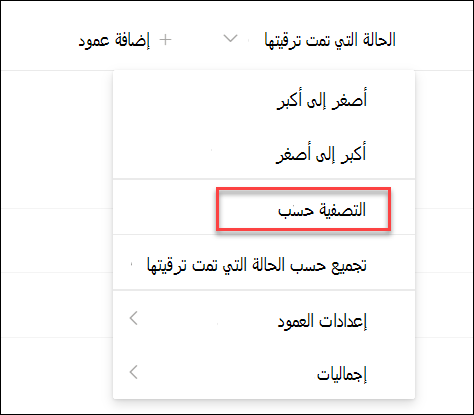
لإزالة عمود الحالة التي تمت ترقيتها، حدد إعدادات> العمودإخفاء هذا العمود: