
ملاحظة
إن نقل قوالب الموقع بين إصدارات مختلفة، مثل SharePoint 2010 إلى SharePoint 2013، غير معتمد. يجب أن يعمل التنقل بين SharePoint Servers 2013 و2016 و2019، على الرغم من أنك قد تحتاج إلى التحقق من القالب للتأكد من اكتماله.
بعد تخصيص موقع SharePoint بحيث يحتوي على المكتبات والقوائم وطرق العرض وسير العمل والشعارات والعناصر الأخرى التي تحتاجها لأعمالك، قد تحتاج إلى إنشاء قالب لهذا الموقع لإعادة استخدامه. يشبه قالب الموقع مخططا لموقع ما. ويسمح لك إنشاء قالب الموقع بتسجيل عمليات التخصيص التي تقوم بها، بحيث يمكن تطبيقها بسرعة على بيئات SharePoint الأخرى وحتى استخدام القالب كأساس حل مهني. يمكن للمستخدمين إنشاء مواقع جديدة بالاستناد إلى القالب أو يمكنك تقديمه لإجراء عمليات تطوير إضافية في Visual Studio.
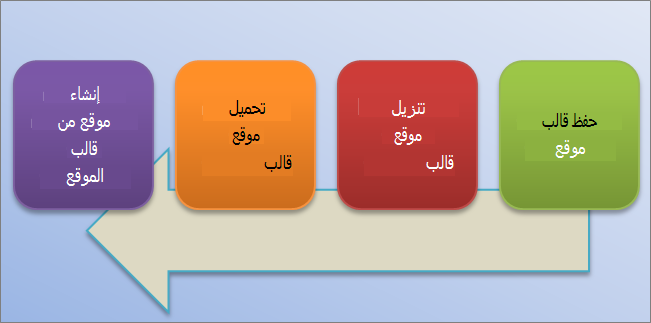
التعرّف على قالب الموقع
قبل أن تستخدم قالب الموقع، من المفيد أن تتعرّف عليه بمزيد من التفصيل لكي تتمكّن من استخدامه بفعالية أكبر.
ملاحظة
تحتوي هذه المقالة على معلومات ل SharePoint Server (محلي) فقط. للحصول على معلومات حول قوالب المواقع في SharePoint، راجع استخدام القوالب لإنشاء أنواع مختلفة من مواقع SharePoint.
يتناول هذا القسم ما يلي:
ما هو قالب الموقع؟
مما لا شك فيه أن قوالب الموقع الافتراضية مألوفة بالنسبة لك، مثل موقع الفريق وموقع المشروع وموقع المجتمع. وتُعد قوالب مواقع SharePoint تعريفات منشأة مسبقاً مصممة لتلبية احتياجات مهنية معينة. يمكنك استخدام هذه القوالب كما هي لإنشاء موقع SharePoint، ثم تخصيص الموقع بقدر ما تريد. لمزيد من المعلومات، راجع استخدام القوالب لإنشاء أنواع مختلفة من مواقع SharePoint.
بالإضافة إلى قوالب الموقع الافتراضية، يمكنك أيضاً إنشاء قالب خاص بك بالاستناد إلى موقع أنشأته وخصصته. يُعد قالب الموقع المخصص وسيلة لجمع ميزات الموقع وتخصيصاته التي يمكن إضافتها إلى معرض الحلول. وغالباً ما تُستخدم قوالب الموقع لنشر الحلول في مواقع أخرى أو توفير تناسق المواقع ضمن مؤسستك. على سبيل المثال، إذا كنت تتبع سياسة قياسية لإدارة المشاريع، قد تحتاج إلى استخدام قالب موقع مشاريع مخصص لكل المشاريع الجديدة.
يُعد قالب الموقع المخصص ميزة فعالة تسمح لك بإنشاء حل ثم مشاركة هذا الحل مع نظرائك أو المؤسسة كلها على نطاق أوسع أو مؤسسات خارجية. يمكنك أيضاً حزم الموقع في ملف Web Solution Package (.wsp) وفتحه في بيئة أخرى مثل Visual Studio وإجراء مزيد من عمليات التخصيص عليه. ويُعتبر تحويل الموقع المخصص أو حل العمل إلى قالب إمكانية مفيدة للغاية وفعالة جداً. وبعد أن تبدأ بحزم الحل كقالب، ستدرك إمكانية العمل مع SharePoint كنظام أساسي لتطبيقات الأعمال. بإمكان قوالب الموقع أن تجعل كل ذلك ممكناً.
ما الذي يتم حفظه في قالب الموقع؟
عندما تحفظ موقع SharePoint كقالب، فأنت تحفظ إطار العمل الشامل للموقع، أي القوائم والمكتبات وطرق العرض والنماذج ومهام سير العمل. بالإضافة إلى هذه المكونات، يمكنك أيضاً تضمين محتويات الموقع في القالب، على سبيل المثال، المستندات المخزنة في مكتبات المستندات أو البيانات في القوائم. وقد يكون الأمر مفيداً لتوفير نموذج محتوى للمستخدمين لبدء العمل به. ولكن يجب أن تأخذ في الاعتبار أن تضمين المحتوى قد يؤدي أيضاً إلى زيادة حجم القالب بحيث يتجاوز الحد الموضوع على حجم قالب الموقع وهو 50 ميغابايت.
تجدر الإشارة إلى أن معظم الكائنات الموجودة في الموقع تكون مضمنة ومعتمدة من قبل القالب. ومع ذلك، هناك عدد كبير من الميزات غير المعتمدة.
- معتمدة القوالب والمكتبات واتصالات مصادر البيانات وطرق عرض القوائم وطرق عرض البيانات والنماذج المخصصة ومهام سير العمل وأنواع المحتويات والإجراءات المخصصة والتنقل وصفحات الموقع والصفحات الرئيسية والوحدات النمطية وقوالب ويب.
- غير معتمدة الأذونات المخصصة ومثيلات سير العمل قيد التشغيل ومحفوظات إصدارات عناصر القوائم ومهام سير العمل المقترنة بمهام سير العمل قيد التشغيل وقيم حقول الأشخاص أو المجموعة وقيم حقل التصنيف ومواقع وصفحات النشر والميزات المرفقة.
عندما تنشئ قالب موقع، يتم أيضاً حفظ المعلومات المتعلقة بميزات الموقع وأنواع محتوياته. وعندما تستخدم قالب الموقع في مجموعة مواقع مشتركة مختلفة، يجب أن تكون هذه الميزات متوفرة وفي وضع التنشيط لكي يعمل قالب الموقع بشكل صحيح. قد تنشأ مشاكل عند التنقل بين قوالب المواقع من إصدارات SharePoint مختلفة. حتى أن بعض الميزات وأنواع المحتويات قد لا تكون متوفرة وهذا يتوقف على SKU والتكوين.
ما الذي يمكنك فعله باستخدام قالب الموقع؟
يُعتبر حفظ الموقع كقالب ميزة فعالة لأنها تقدم العديد من وسائل الاستخدام المختلفة للمواقع المخصصة. وفي ما يلي الفوائد الفورية التي تحصل عليها من حفظ موقع كقالب:
- نشر الحلول على الفور احفظ القالب وقم بتنشيطه في معرض الحلول والسماح للموظفين الآخرين بإنشاء مواقع جديدة من هذا القالب. يمكنهم تحديده، ثم إنشاء موقع جديد منه، والذي سيرث مكونات الموقع وبنيته ومهام سير العمل والمزيد. باختصار، ما عليك سوى حفظ الموقع كقالب وتنشيطه وإيقاف تشغيله.
- قابليه بالإضافة إلى نشر حل مخصص في بيئتك، يمكنك تنزيل ملف .wsp، وأخذه على الطريق، ونشره في بيئة SharePoint أخرى. ويتم تخزين كافة تخصيصات موقعك بشكل ملائم في ملف واحد.
- التمدد كحزمة حلول ويب، يمكنك فتح موقعك المخصص في Visual Studio، وإجراء تخصيص تطوير إضافي للقالب، ثم نشره في SharePoint. ونتيجة لذلك، يمكن أن يمر تطوير الموقع بدورة حياة الحل (التطوير والمرحلة ووضعها في الإنتاج).
وحين تبدأ بإنشاء مواقع مخصصة في SharePoint، ستكتشف المزيد من الفوائد الناتجة عن تحويل موقعك إلى حل يمكن نقله عبر المؤسسة.
استخدام قالب الموقع
فيما يلي الخطوات الأساسية لاستخدام قالب موقع:
حفظ قالب الموقع في معرض الحلول
عندما تحفظ قالب موقع، ستنشئ ملف Web Solution Package (.wsp) يتم تخزينه في "معرض الحلول" لاستخدامه في وقت لاحق. وسيتم حفظ الموقع الحالي فقط دون حفظ أي مواقع فرعية تحت الموقع.
انتقل إلى موقع المستوى الأعلى لمجموعة المواقع المشتركة.
انقر فوق إعدادات
 ثم انقر فوق Site Settings.
في المقطع إجراءات الموقع، انقر فوق حفظ الموقع كقالب.
ملاحظة
قد لا يتوفر خيار حفظ الموقع كقالب في جميع الحالات. لمزيد من المعلومات، راجع القسم استكشاف أخطاء قالب موقع مخصص وإصلاحها أدناه.
حدد اسماً لاستخدامه لملف القالب في المربع اسم الملف.
حدد اسماً ووصفاً للقالب في الحقلين اسم القالب ووصف القالب.
لتضمين محتوى الموقع في قالب الموقع، حدد خانة الاختيار تضمين المحتوى. لا يمكنك تغيير الحد الأقصى للحجم وهو 50 ميغابايت.
هام
قبل إنشاء قالب موقع يتضمّن محتوىً، افحص قائمة محفوظات سير العمل الخاصة بالموقع. عند وجود الآلاف من العناصر في القائمة، قد يستغرق إنشاء قالب الموقع فترة وقت طويلة أو قد تتجاوز الحد الأقصى للحجم وهو 50 ميغابايت. في هذه الحالة، يُستحسن تعديل اقتران سير العمل لاستخدام قائمة محفوظات سير العمل جديدة ثم حذف قائمة محفوظات سير العمل الأصلية قبل إنشاء قالب الموقع.
انقر فوق موافق لحفظ القالب.
إذا كانت كافة المكونات الموجودة على الموقع صالحة، فسيتم إنشاء القالب وتظهر الرسالة "اكتملت العملية بنجاح".قم بأي مما يلي:
- للعودة إلى الموقع، انقر فوق موافق.
- للانتقال مباشرةً إلى قالب الموقع، انقر فوق معرض الحلول.
تنزيل قالب الموقع من معرض الحلول
عندما تقوم بتنزيل قالب الموقع، ستنشئ ملف wsp. قابلاً للنقل وسهل الاستخدام في مجموعات المواقع المشتركة الأخرى.
- انتقل إلى موقع المستوى الأعلى لمجموعة المواقع المشتركة.
- انقر فوق إعدادات ثم انقر فوق Site Settings.
- في المقطع معارض مصمم ويب، انقر فوق حلول.
- إذا كان من الضروري تنشيط الحل، فحدده، وفي مجموعة الأوامر، انقر فوق تنشيط. بعد ذلك، على شاشة " تأكيد تنشيط الحل"، في مجموعة الأوامر، انقر فوق تنشيط.
- انقر فوق اسمه في معرض الحلول، وانقر فوق حفظ.
- في مربع الحوار حفظ باسم، استعرض وصولاً إلى الموقع حيث تريد حفظ الحل، وانقر فوق حفظ، ثم فوق إغلاق.
تحميل قالب الموقع إلى معرض الحلول
يمكنك تحميل ملف wsp. إلى مجموعة المواقع المشتركة نفسها أو مجموعات مواقع مشتركة مختلفة في بيئات SharePoint مماثلة أو مختلفة.
- انتقل إلى موقع المستوى الأعلى لمجموعة المواقع المشتركة.
- انقر فوق إعدادات ثم انقر فوق Site Settings.
- في المقطع معارض مصمم ويب، انقر فوق حلول.
- في مجموعة الأوامر ، انقر فوق تحميل حل أو تحميله، ثم في مربع الحوار إضافة مستند أو إضافة حل ، انقر فوق استعراض.
- في مربع الحوار اختيار ملف لتحميله، حدد موقع الملف، وحدده، وانقر فوق فتح، ثم فوق موافق.
- لتنشيط الحل، على شاشة " تأكيد تنشيط الحل"، في مجموعة الأوامر، انقر فوق تنشيط.
إنشاء موقع من قالب الموقع
بعد إنشاء قالب الموقع والتأكد من تنشيطه، يمكنك إنشاء موقع بالاستناد إلى القالب.
هناك عدة طرق لإنشاء موقع أو موقع فرعي جديد. يمكنك استخدام Designer SharePoint أو إنشاء موقع فرعي من موقع موجود. اتبع هذه الخطوات لإنشاء موقع فرعي بسيط في SharePoint باستخدام قالب الموقع المحفوظ:
إنشاء موقع فرعي
انقر فوق إعدادات
ثم انقر فوق Site Settings.انقر فوق المواقع ومساحات العمل ضمن إدارة الموقع.
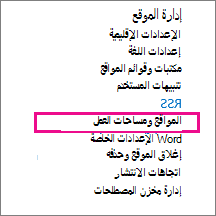
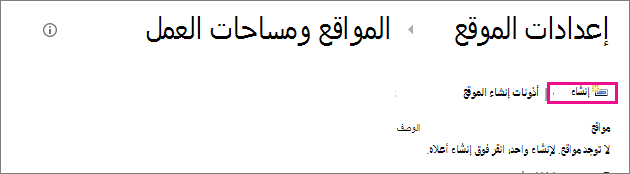
انقر فوق إنشاء في مربع الحوار المواقع ومساحات العمل .
في مربع الحوار موقع SharePoint الجديد ، أدخل عنوان الصفحة والوصفواسم URL للمستخدمين لاستخدامه للوصول إلى موقعك.
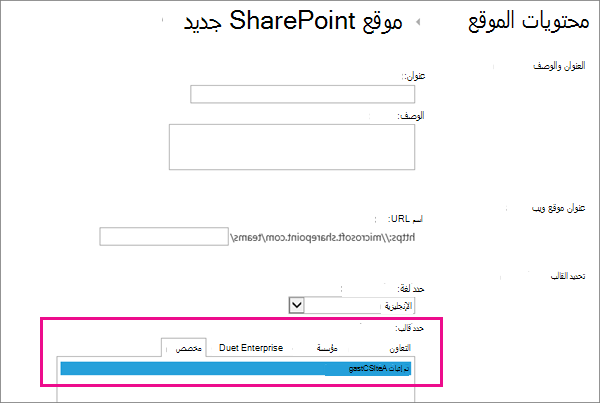
ضمن تحديد القالب، انقر فوق علامة التبويب مخصص، وانقر فوق القالب المحفوظ.
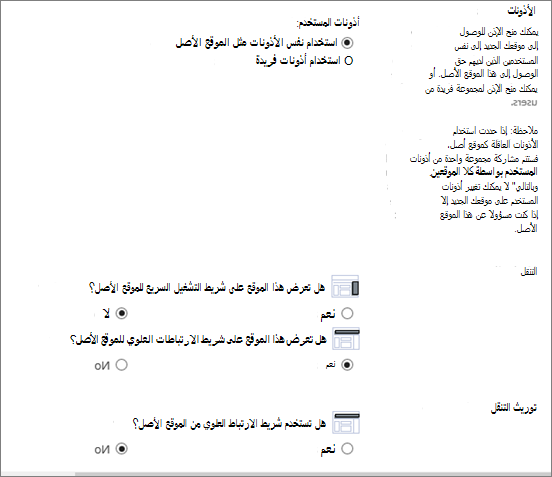
حدد خيارات أذونات المستخدموالتنقل التي تفضلها.
عندما تنتهي، انقر فوق إنشاء.
إدارة معرض الحلول
يمكنك التحكم في الوقت الذي يظهر فيه قالب الموقع في مربع الحوار إنشاء أو في استخدام موارده بتنشيط قوالب الموقع وإلغاء تنشيطها في "معرض الحلول".
انتقل إلى "معرض الحلول".
انقر فوق إعدادات
، وإعدادات الموقع، ثم ضمن قسم معارض Designer ويب، انقر فوق حلول.حدد المجموعة، ثم قم بأي مما يلي:
يؤدي اختيار تنشيط إلى جعل قالب الموقع متوفراً للاستخدام عندما ينشئ المستخدمون مواقع جديدة عبر مربع الحوار "إنشاء".
الغاء تنشيط إزالة قالب الموقع من مربع الحوار إنشاء . قالب الموقع الذي تم إلغاء تنشيطه غير متوفر لإنشاء الموقع ويمكن حذفه.
حذف يزيل قالب الموقع من معرض الحلول، ولكنه ينقله إلى سلة المحذوفات لمدة 90 يوما تقريبا بشكل افتراضي قبل إفراغ سلة المحذوفات. هذا مفيد إذا قررت استعادته لاحقا. إذا كنت بحاجة إلى حذف قالب موقع، فيجب إلغاء تنشيطه أولا.
ملاحظة
- من الأهمية بمكان مراقبة نمو "معرض الحلول". ويتم تعيين رقم استخدام الموارد لكل إدخال. تجدر الإشارة إلى أنه بإمكان الحلول استهلاك الموارد، ولهذا السبب فقد تكون معطّلة بشكل مؤقت عندما يتجاوز استخدام الموارد الحصة النسبية.
- إذا قمت بتحميل قالب الموقع إلى "معرض الحلول"، وكان قالب الموقع الأصلي في وضع إلغاء التنشيط حالياً، فمن المحتمل أن تكتب فوق قالب الموقع الأصلي. ولتجنّب هذا الأمر، تأكد من إعطاء اسم فريد لقالب الموقع الذي تعمل على تحميله. ومع ذلك، لن تتمكّن من تنشيط الحلين معاً في الوقت نفسه، وستحتاج إلى إلغاء تنشيط القالب الأصلي إذا كنت ترغب في استخدام قالب الموقع الذي تم تحميله مؤخراً لإنشاء الموقع.
استكشاف أخطاء قالب موقع مخصص وإصلاحها
بإمكان الأقسام التالية أن تساعدك على حل المشاكل عند استخدام قالب موقع مخصص.
حل المشاكل الشائعة
تصف الأقسام التالية المشاكل الشائعة التي قد تصادفها عند استخدام قوالب الموقع بالإضافة إلى حلولها الموصى بها.
ملاحظة
الخيار حفظ الموقع كقالب مدعوم فقط في SharePoint Server 2013 وSharePoint Server 2016 SharePoint Server 2019 (المواقع الكلاسيكية فقط) وSharePoint (المواقع الكلاسيكية فقط). الخيار "حفظ الموقع كقالب" غير معتمد في SharePoint Server 2019 (المواقع الحديثة) أو SharePoint (المواقع الحديثة).
يستند قالب الموقع إلى نوع قالب غير متوفر في خطة العمل الحالية
يعتمد توفر قوالب المواقع على الميزات التي قام المسؤول بإعدادها، سواء كنت تعمل مع المواقع أو مجموعات المواقع المشتركة، وما هي الخطة المتوفرة لديك ل Microsoft 365 أو SharePoint Server. يلخص الجدول التالي توافر نوع الموقع من خطة إلى أخرى. لمزيد من المعلومات حول القوالب، راجع استخدام القوالب لإنشاء أنواع مختلفة من مواقع SharePoint.
| الفئة | نوع الموقع | مجموعة المواقع المشتركة | موقع | Microsoft 365 للأعمال الصغيرة | Microsoft 365 للأعمال المتوسطة أو الكبيرة | SharePoint Server 2013 | SharePoint Foundation 2013 | SharePoint Server 2016 | SharePoint |
|---|---|---|---|---|---|---|---|---|---|
| التعاون | فريق | نعم | نعم | نعم | نعم | نعم | نعم | نعم | نعم |
| التعاون | مدوّنة | نعم | نعم | نعم | نعم | نعم | نعم | نعم | نعم |
| التعاون | مشروع | نعم | نعم | نعم | نعم | نعم | لا | نعم | نعم |
| التعاون | مجتمع | نعم | نعم | لا | نعم | نعم | لا | نعم | نعم |
| مؤسسة | مركز مستندات | نعم | نعم | لا | نعم | نعم | لا | نعم | نعم |
| مؤسسة | مركز سجلات | نعم | نعم | لا | نعم | نعم | لا | نعم | نعم |
| مؤسسة | مركز المعلومات المهنية | نعم | نعم | لا | نعم | نعم | لا | نعم | نعم |
| مؤسسة | مركز البحث على مستوى المؤسسة | نعم | نعم | لا | نعم | نعم | لا | نعم | نعم |
| مؤسسة | مركز البحث الأساسي | لا | نعم | لا | لا | نعم | لا | نعم | نعم |
| نشر | موقع النشر | لا | نعم | لا | لا | نعم | لا | لا | نعم |
| نشر | موقع نشر لسير العمل | لا | نعم | لا | لا | نعم | لا | لا | نعم |
| نشر | موقع خاص بمؤسسة Wiki | لا | نعم | لا | نعم | نعم | لا | لا | نعم |
تم إنشاء قالب الموقع في إصدار سابق من SharePoint أو بلغة مختلفة
إن نقل قوالب الموقع بين إصدارات مختلفة، مثل SharePoint 2010 إلى SharePoint 2013 أو لغات مختلفة غير معتمد.
الميزات غير المتوفرة تمنع إنشاء الموقع
ستحصل على رسالة خطأ تفيد بأن بعض الميزات غير مثبتة أو منشطة أو مرخصة.
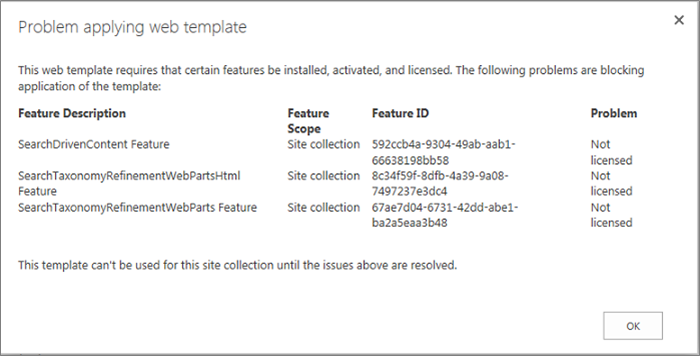
عندما تم إنشاء قالب الموقع، تم حفظ كل ميزات الموقع مع القالب، بصرف النظر عن تنشيطها أم لا. ومع ذلك، فإن ميزة واحدة أو أكثر من ميزات الموقع هذه لا يتم تنشيطها أو لا تكون متوفرة في مجموعة المواقع المشتركة الحالية. قد ينشأ هذا الموقف عند نقل قوالب المواقع بين خطط Microsoft 365 المختلفة أو بين SharePoint Server محليا وSharePoint
لمساعدتك على حل هذه الحالة، تحتوي رسالة الخطأ عادةً على وصف الميزة وGUID. إذا كانت الميزة متوفرة في مجموعة المواقع المشتركة الحالية، فيمكنك تنشيطها. أما إذا لم تكن الميزة متوفرة في مجموعة المواقع المشتركة الحالية، فلا يمكنك استخدام قالب الموقع لإنشاء موقع.
للحصول على قائمة بميزات SharePoint وGUIDs، راجع Sharepoint 2013: المعرف الفريد العمومي للميزات الموجودة. للحصول على قائمة بأوصاف الخدمة استنادا إلى خطط Microsoft 365، راجع وصف خدمة SharePoint.
لا يمكن إنشاء قالب الموقع أو أنه لا يعمل بشكل صحيح
قد يعود سبب ذلك إلى مشكلة واحدة أو أكثر من المشاكل التالية:
- تأكد من عدم تجاوز أي قائمة أو مكتبة "عتبة طريقة عرض القائمة" وهي 5000 عنصر، مما يؤدي إلى حظر إنشاء قالب الموقع.
- قد يكون عدد الموارد التي يستخدمها الموقع أكبر من اللازم وبالتالي يتجاوز حجم قالب الموقع الحد الموضوع وهو 50 ميغابايت. يمكنك الاطلاع على كمية الموارد المستخدمة في "معرض الحلول" حيث تم إنشاء قالب الموقع. وقد تتمكّن من تقليل موارد الموقع، ثم حفظ قالب الموقع من جديد.
- إذا كنت بصدد حفظ المحتوى مع قالب الموقع، فقد تحتاج إلى مسح خانة الاختيار تضمين المحتوى. على الرغم من أنه يمكنك زيادة حد قالب الموقع في SharePoint Server محليا باستخدام أمر PowerShell، إلا أن هذا الأمر غير متوفر في SharePoint. كن حذرا في زيادة حجم قالب الموقع في SharePoint Server محليا ونقله إلى SharePoint لأنه يمكن أن يمنع استخدامه. لمزيد من المعلومات حول استخدام قوالب الموقع على SharePoint Server، راجع حفظ موقع SharePoint وتنزيله وتحميله كقالب.
- ثمة مشاكل تتعلق بعرض البيانات من قائمة تستخدم عمود بحث. لمزيد من المعلومات، راجع القائمة التي تم إنشاؤها بواسطة القالب لا تعرض البيانات من قائمة البحث الصحيحة في SharePoint.
الأمر "حفظ الموقع كقالب" غير متوفر
إنّ الأمر حفظ الموقع كقالب غير معتمد وقد يؤدي إلى مشاكل على المواقع التي تستخدم نشر البنية الأساسية لـ SharePoint Server. إذا تم تمكين نشر البنية الأساسية على موقعك، فلا يمكنك استخدام ميزة قالب الموقع.
للحصول على مزيد من المعلومات، راجع تمكين ميزات النشر وحول قوالب المواقع التي تم تمكين النشر بها.
هناك مشاكل في قوالب الموقع بعد الترقية من SharePoint 2010
إذا كانت لديك قوالب مواقع مخصصة تريد متابعة استخدامها بعد ترقية اشتراكك إلى SharePoint 2013، فيجب عليك إعادة إنشائها قبل ترقية مجموعة المواقع المشتركة. وإلا فلن تعمل كل قوالب الموقع الجديدة بشكل صحيح. لإعادة إنشاء قالب الموقع، أنشئ موقعاً فرعياً جديداً استناداً إلى تجربة 2013، وخصّصه مجدداً لمطابقة القالب الذي كان موجوداً لديك، ثم احفظ الموقع الفرعي المخصص كقالب.
للحصول على خطوات إعادة إنشاء قوالب الموقع المخصصة في SharePoint 2013، راجع ترقية قوالب الموقع.
فحص ملف Web Solution Package
قد تحتاج من وقت إلى آخر إلى مزيد من التعمّق لاستكشاف مشكلة تتعلق بقالب الموقع. على سبيل المثال، ربما ورثت قالب الموقع ولا تعلم الطريقة التي تم اتباعها لإنشائه أو ما هي محتوياته.
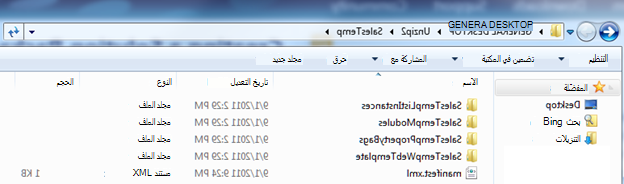
ضمن الأغطية، ملف .wsp هو ملف خزانة (CAB)، وهو ملف يحتوي على ملفات أخرى. يحتوي ملف cab هذا على ملف بيان يحدد العناصر في موقعك. إذا كنت مهتما بالمحتوى، فقم بما يلي:
- انسخ ملف wsp.
- غيّر اسم ملحق الاسم من wsp. إلى cab.
- انقر نقراً مزدوجاً فوق الملف، وحدد كل الملفات المعروضة، وانقر بزر الماوس الأيمن فوق التحديد، وانقر فوق استخراج، وحدد موقع المجلد في مربع الحوار حدد وجهة، ثم انقر فوق استخراج.
يمكنك الآن رؤية Manifest.xml والمجلدات المشار إليها في Manifest.xml وكل العناصر والمخططات والموارد وملفات الميزات المطلوبة المستخدمة لإعادة إنشاء الموقع. إذا اخترت تضمين محتويات الموقع عندما أنشأت قالب الموقع، فيمكنك أيضاً رؤية المحتوى، مثل ملفات مكتبات المستندات.
هام
لا تقم بفك ضغط .cab الأصلي، وقم بتغيير بيان .wsp أو محتوياته. يمكن أن يؤدي إنشاء مواقع من الحزم التي تم تحريرها على هذا المستوى إلى عدم الاستقرار في المواقع التي تم إنشاؤها من القالب. ومع ذلك، يمكن فتح ملفات .wsp وتحريرها بأمان في Microsoft Visual Studio من أجل تخصيص القالب بشكل أكبر.
ملاحظة
يُعد ملف Web Solution Package الذي تقوم بإنشائه في قالب موقع حلاً ذا ثقة جزئية للمستخدم يتضمّن التنسيق المصرح به نفسه الذي يتضمّنه حل ذو ثقة تامة من SharePoint. غير أنه لا يعتمد النطاق الكامل لأنواع عناصر الميزات المعتمدة من قبل الحلول ذات الثقة الكاملة.