
عند إضافة صفحة حديثة إلى موقع، يمكنك إضافة أجزاء ويب وتخصيصها، وهي الكتل الإنشائية لصفحتك. توضح هذه المقالة جزء ويب الارتباطات السريعة.
ملاحظة
يتم توفير بعض الوظائف تدريجياً للمؤسسات التي اشتركت في برنامج الإصدار المستهدف. وهذا يعني أنك قد لا ترى هذه الميزة بعد، أو قد تبدو مختلفة عما هو موضح في مقالات التعليمات.
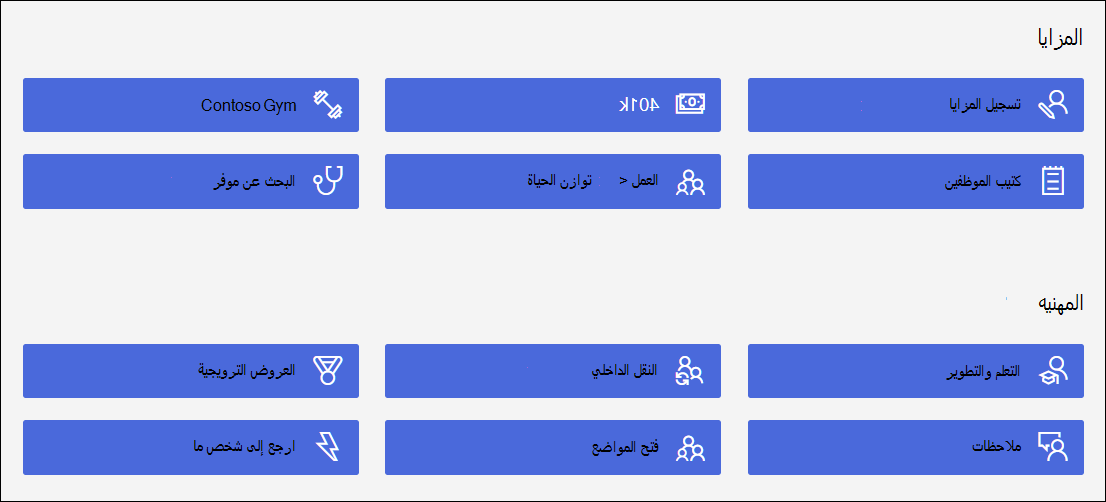
باستخدام الارتباطات السريعة، يمكنك "تثبيت" العناصر بصفحة لسهولة الوصول إليها.
ما الذي ترغب في فعله؟
إضافة جزء ويب الارتباطات السريعة
إذا لم تكن الصفحة في وضع التحرير بالفعل، فحدد تحرير في الجزء العلوي الأيسر من الصفحة. ابحث عن أيقونة مربع أدوات مربع الأدوات
 على اليمين.
حدد عرض جميع أجزاء الويب، ثم حدد الارتباطات السريعة أو اسحبها وأفلتها من قائمة أجزاء الويب.
اكتب عنوان الارتباطات السريعة لإضافة عنوانك الخاص.
حدد خيارات التخطيط أعلى الارتباطات السريعة لتحديد التخطيط.
حدد تحرير الخصائص
 للوصول إلى خيارات إضافية للتخطيط المحدد. يحتوي كل تخطيط على خيارات مختلفة. على سبيل المثال، يمكنك اختيار إظهار صورة في تخطيط التخطيط المضغوط ، ويمكنك اختيار إظهار الأوصاف لتخطيطاتالقائمةوالأزرار .

فيما يلي مقارنة لكيفية ظهور كل تخطيط من التخطيطات:
الاتفاق
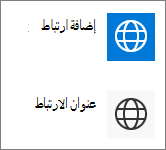
تم تصميم التخطيط المضغوط لإظهار الأيقونات بحجم 48 × 48 بكسل.
شريط الصور
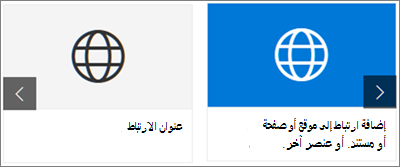
تم تصميم تخطيط شريط الأفلام لإظهار الصور بعرض يتراوح من 212 إلى 286 بكسل، بنسبة عرض إلى ارتفاع 9/16 حيث يكون الارتفاع 9 والعرض هو 16.
الشبكه
SharePoint فقط

زر
SharePoint فقط

قائمه
SharePoint فقط

البلاط
SharePoint فقط
إضافة ارتباطات
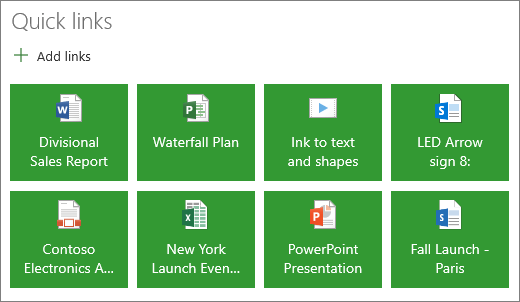
حدد + إضافة ارتباطات.
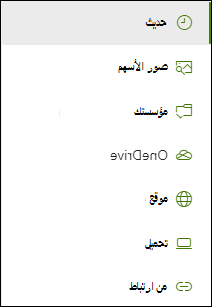
اختر ملفا حديثا أو احصل على ملف أو صورة من أحد المواقع التالية:
صور الأسهم التي توفرها Microsoft
موقع
حسابك في OneDrive
الكمبيوتر الخاص بك
ارتباط
إذا حددت مؤسستك مجموعة من الصور المعتمدة، فستتمكن من الاختيار من بينها ضمن مؤسستك.
ملاحظة
- يستخدم بحث الويب صور Bing التي تستخدم ترخيص Creative Common. أنت مسؤول عن مراجعة الترخيص لصورة قبل إدراجها على صفحتك.
- إذا كنت مسؤولا في SharePoint وتريد معرفة كيفية إنشاء مكتبة أصول لمؤسستك، فراجع إنشاء مكتبة أصول مؤسسة.
- إذا كنت مسؤولا في SharePoint، نوصي بتمكين شبكة تسليم المحتوى (CDN) لتحسين الأداء للحصول على الصور. تعرف على المزيد حول شبكات CDN.
حدد الصورة أو الصفحة أو المستند وحدد إدراج.
في مربع الأدوات على اليمين، سيكون لديك خيارات لكل ارتباط. تعتمد الخيارات على الإعدادات التي اخترتها للتخطيط. على سبيل المثال، إذا اخترت إظهار الأوصاف لتخطيط قائمة، يمكنك إضافة وصف للارتباط الفردي. تتضمن الأنواع الأخرى من الخيارات للارتباطات الفردية، اعتمادا على خيارات التخطيط، تغيير الصورة، وتنسيق الأيقونات، وإضافة الأوصاف، وإضافة نص بديل.

تحرير الارتباطات
إذا لم تكن الصفحة في وضع التحرير بالفعل، فحدد تحرير في الجزء العلوي الأيسر من الصفحة.
مرر مؤشر الماوس فوق العنصر الذي تريد تحريره ثم حدد تحرير
في أسفل العنصر الذي تريد تحريره.
سيؤدي ذلك إلى فتح مربع الأدوات لهذا العنصر حيث سيكون لديك خيارات لهذا الارتباط. تعتمد الخيارات على الإعدادات التي اخترتها للتخطيط. على سبيل المثال، إذا اخترت إظهار الأوصاف لتخطيط قائمة، يمكنك إضافة وصف للارتباط الفردي. تتضمن الأنواع الأخرى من الخيارات للارتباطات الفردية، اعتمادا على خيارات التخطيط، تغيير الصورة، وتنسيق الأيقونات، وإضافة الأوصاف، وإضافة نص بديل.
لإزالة الارتباطات، حدد أيقونة سلة المهملات
 للعنصر.
لإعادة ترتيب الارتباطات، اسحب العناصر وأفلتها إلى مواضع جديدة باستخدام أيقونة نقل
 يمكنك أيضا إعادة ترتيب الارتباطات باستخدام مفاتيح Ctrl + اليسار أو Ctrl + مفتاح السهم لليمين.
ملاحظة
لا يمكنك إعادة ترتيب الارتباطات في تخطيط شريط الأفلام.
استهداف الجمهور
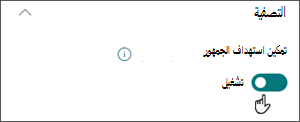
باستخدام استهداف الجمهور، يمكنك ترقية الارتباطات إلى مجموعات معينة من الأشخاص. يكون هذا مفيدا عندما تريد تقديم معلومات ذات صلة بشكل خاص بمجموعة معينة من الأشخاص. على سبيل المثال، يمكنك استهداف ارتباطات لمعلومات مشروع معينة لأعضاء الفريق وأصحاب المصلحة في المشروع. لاستخدام استهداف الجماعة المستهدفة، يجب أولا تمكين استهداف الجمهور في جزء خاصية جزء الويب، ثم تحرير كل ارتباط سريع لتحديد الجمهور المستهدف.
ملاحظة
إذا حددت مجموعة جمهور قمت بإنشائها أو تغييرها مؤخرا، فقد يستغرق الأمر بعض الوقت لرؤية الاستهداف مطبقا لتلك المجموعة.
تمكين استهداف الجمهور
- إذا لم تكن صفحتك موجودة بالفعل في وضع التحرير، فحدد تحرير في أعلى يمين الصفحة، وحدد جزء ويب الارتباطات السريعة.
- حدد الزر تحرير .
- في قسم تصفية ، مرر مفتاح التبديل لتمكين استهداف الجمهور إلى تشغيل.
تعيين الجماعات المستهدفة لكل ارتباط
- إذا لم تكن صفحتك موجودة بالفعل في وضع التحرير، فحدد تحرير في أعلى يمين الصفحة، وحدد جزء ويب الارتباطات السريعة.
- مرر مؤشر الماوس فوق الارتباط الذي تريد تحريره ثم حدد تحرير في أسفل العنصر الذي تريد تحريره.
- ضمن الجماعات المستهدفة للاستهداف، اكتب أو ابحث عن المجموعة (المجموعات) التي تريد استهدافها.

في الصفحة، أثناء وجودك في وضع التحرير، يمكنك معرفة الارتباطات التي تم تحديد الجماعات المستهدفة بها من خلال البحث عن أيقونة الجماعة المستهدفة  بجوار الارتباط.
بمجرد نشر صفحتك، سيصبح استهداف الجمهور ساري المفعول.