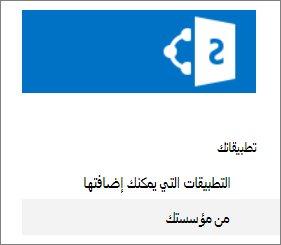
تطبيقات SharePoint هي تطبيقات صغيرة وسهلة الاستخدام قائمة بذاتها تقوم بتنفيذ المهام أو تلبي احتياجات أعمال محددة. يمكنك إضافة تطبيقات إلى موقعك لتخصيصه بوظائف محددة أو لعرض معلومات مثل تعقب الوقت والمصروفات. أو يمكنك إضافة تطبيقات تؤدي مهاما مختلفة مستندة إلى المستندات. يمكنك أيضا إضافة تطبيقات تعرض الأخبار أو المعلومات من مواقع الويب التابعة لجهات خارجية أو التي تتصل بمواقع الويب الاجتماعية.
قد تتمكن من إضافة تطبيقات إلى موقعك من مجموعة متنوعة من المصادر. على سبيل المثال، إذا قامت مؤسستك بتطوير تطبيقات مخصصة للاستخدام الداخلي للأعمال، يمكنك إضافتها عن طريق استعراض التطبيقات ضمن من مؤسستك. قد تتمكن أيضا من طلب تطبيقات أو شراءها من مطوري الجهات الخارجية من خلال استعراض متجر SharePoint.
إضافة تطبيقات تسمح بها مؤسستك
على الموقع الذي تريد إضافة تطبيق إليه، انتقل إلى زر الإعدادات
 ثم حدد إضافة تطبيق.
حدد تطبيقا تريد إضافته في صفحة تطبيقاتي .
ملاحظة
تتوفر بعض التطبيقات فقط تجربة SharePoint الكلاسيكية. لمشاهدة هذه، حدد ارتباط التجربة الكلاسيكية ضمن عنوان التطبيقات التي يمكنك إضافتها .
لمشاهدة التطبيقات التي أضافتها مؤسستك فقط، حدد من مؤسستي على اليسار ضمن تصفية. وعلى العكس من ذلك، لمشاهدة التطبيقات المتوفرة في متجر SharePoint فقط، حدد من مخزن SharePoint على اليسار.

ابحث عن التطبيق الذي تريد إضافته إما عن طريق التمرير عبر التطبيقات المتوفرة أو عن طريق البحث عن تطبيق معين في مربع البحث في الأعلى، ثم حدد استكشاف تفاصيل التسعير.
راجع الوصول إلى البيانات وأذونات التطبيق.
عند إضافة التطبيق إلى موقعك، سترى شريط رسائل في أعلى الصفحة يفيد بإضافة التطبيق بنجاح. يمكنك العثور عليه في صفحة محتويات الموقع.
بعد تثبيت تطبيق، يمكنك العثور عليه في صفحة محتويات الموقع . انتقل إلى زر الإعدادات
، وحدد محتويات الموقع، وسيتم إدراج تطبيقك. يمكنك فرز عمود النوع على A-Z للمساعدة في تسهيل العثور على التطبيقات.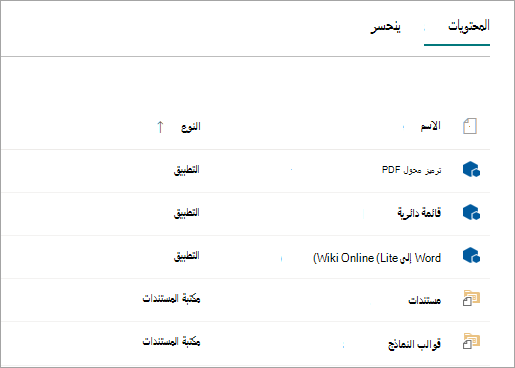
استنادا إلى المهام التي ينفذها التطبيق، قد يقوم بأشياء مثل إضافة أوامر في القائمة والمكتبات أو قد يتضمن جزء ويب يمكنك إضافته إلى صفحة.
طلب تطبيق من متجر SharePoint
يمكنك طلب تطبيق من متجر SharePoint لم تسمح به مؤسستك بعد. إذا تمت الموافقة عليه، فستتمكن من إضافته إلى موقعك.
على الموقع الذي تريد إضافة تطبيق إليه، انتقل إلى زر الإعدادات
ثم حدد إضافة تطبيق.في أعلى الصفحة في شريط القوائم، حدد متجر SharePoint.
ابحث عن تطبيق في شريط البحث أو حدد فئة على اليسار للتمرير عبر التطبيقات المتوفرة.
حدد تطبيقا تريد إضافته. في بعض الحالات، قد تكون إضافة التطبيق مدعومة في تجربة SharePointStore الكلاسيكية فقط. في هذه الحالات، سترى ارتباطا يمنحك فرصة للتبديل إلى المتجر الكلاسيكي.
حدد طلب.

اختياريا، يمكنك إضافة سبب لطلبك. ثم حدد إرسال طلب.
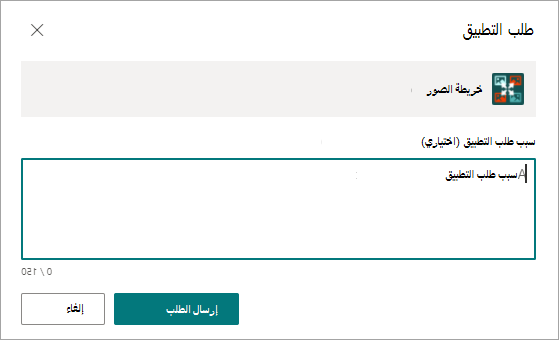
عند الموافقة على التطبيق، ستتمكن من إضافته إلى موقعك.