
تاريخ التحديث الأخير: 3 فبراير 2026
المشكلة
بعد تحديثات Outlook الكلاسيكية للإصدار 2512، تضيف تواقيع البريد الإلكتروني الموجودة حدود الجدول. تحدث هذه المشكلة لأن Word يقوم بتعيين الحد إلى مجموعة حدود غير صفرية. يمكنك تأكيد ذلك باستخدام Word لإنشاء جدول وتعيينه إلى بلا حد ثم لصقه في OneNote أو PowerPoint. يستخدم Outlook Word كمحرك عرض، لذلك ستحدث نفس المشكلة عند إنشاء الجدول في رسالة بريد إلكتروني في Outlook.
الحالة: تم الإصلاح
يعالج فريق Word هذه المشكلة بتغيير من الخدمة التي من المتوقع طرحها إلى خيار التحديث الحالي بحلول يوم الجمعة 6 فبراير 2026. لالتقاط التغيير، أعد تشغيل Outlook الكلاسيكي.
الحل
للتغلب على هذه المشكلة، أنشئ جدول التوقيع في OneNote أو PowerPoint.
إذا حاولت تنسيق جدول التوقيع مباشرة في OneNote، فقد تواجه مشكلات في التنسيق والخطوط والنمط. إذا كان هذا مصدر قلق، فقم بإنشاء الجدول في OneNote، وانسخ الجدول إلى Outlook، ثم املأ خلايا الجدول. فيما يلي الخطوات.
إصلاح توقيعك باستخدام OneNote لإنشاء تخطيط الجدول:
في OneNote، أضف صفحة إلى مقطع وحدد لإضافة نص.
من الشريط إدراج ، حدد الجدول وحدد الحجم المطلوب. مثال، 2×3.
بعد إضافة الجدول، قم بدمج أي خلايا إذا لزم الأمر.
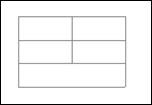
حدد هذا الجدول وانسخه والصقه في رسالة Outlook جديدة تحتوي على توقيعك.
إذا لم تظهر الحدود على توقيعك (ربما لأنها بيضاء)، فقم بتشغيلها مرة أخرى.
الآن قم بتحجيم عرض خلايا الجدول لمطابقة توقيعك.
انسخ محتويات كل خلية والصقها من التوقيع إلى الجدول الجديد.
ضبط أي تنسيق.
إيقاف تشغيل الحد للجدول الجديد.
حدد التوقيع الثابت واستخدم Ctrl-C للنسخ إلى الحافظة.
من شريط الرسائل، حدد تضمين>تواقيعالتوقيع> ...
استبدل التواقيع واحفظها بهذا التوقيع الجديد "الثابت".
يمكنك حذف صفحة OneNote المستخدمة لإنشاء تخطيط الجدول مؤقتا.
للحصول على رؤية واتجاه إضافيين، يرجى الانتقال إلى مؤشر ترابط المنتدى، وقد أضاف توقيع البريد الإلكتروني حدودا إلى جدول لم يكن يحتوي عليها مؤخرا في 23/12/2025.
موارد إضافية
إنشاء توقيع بريد إلكتروني وإضافته في Outlook
المزيد من الموارد
 اسأل الخبراء
تواصل مع الخبراء وناقش معهم آخر الأخبار وأفضل الممارسات الخاصة بـ Outlook واقرأ مدونتنا.
 الحصول على تعليمات في المجتمع
اطرح سؤالاً واعثر على حلول من "وكلاء الدعم" وأهم محترفي MVP والمهندسين ومستخدمي Outlook.
 اقتراح ميزة جديدة
نرحب دائماً باقتراحاتك وملاحظاتك! شارك بأفكارك. نتوق لسماع كل ما لديك.
اطلع أيضاً على
الإصلاحات أو الحلول البديلة للمشاكل الأخيرة في Outlook الكلاسيكي لنظام التشغيل Windows